Manual de uso de Systeg
Systeg es el sistema de gestión para tu comercio: punto de venta, caja, stock, clientes, facturación electrónica y reportes, todo en un mismo lugar. Este manual recorre cada módulo paso a paso, en el orden en que los vas a usar.
Está escrito para el día a día del mostrador y de la administración. Los módulos marcados como Opcional se activan según el plan contratado: si no los ves en tu menú, es normal.
Novedades y estado
Novedades
Lo último que se fue sumando a Systeg. Las funciones aparecen en tu cuenta según el plan y los módulos habilitados.
Octubre 2026
BORÍ: Systeg para bares y restós
Nace BORÍ, la división gastronómica de Systeg POS, con su propio plan y su marca: mesas y salón, comandas a cocina y barra, menú QR por mesa, cuenta dividida, propinas, pedidos para llevar con pantalla de llamado, modificadores, recetas con costos y usuarios para mozos y cocina. Todo explicado en el nuevo capítulo Gastronomía · BORÍ. Más info en bori.ar.
Octubre 2026
Más formatos de impresión para etiquetas de góndola
En Etiquetas de góndola sumamos tres formatos: impresión térmica a 58mm, autoadhesiva troquelada con medida configurable (55×44mm por defecto), y autoadhesiva sobre térmicas de tickets de 58/80mm con la separación entre etiquetas configurable.
Octubre 2026
Informes: filtrar ventas por producto por sucursal
En Informes, las pestañas Ventas y Ventas por producto suman un selector de sucursal, para ver cuánto se vendió de cada producto en un local puntual en vez de siempre el total de todas.
Octubre 2026
Mercado Pago: más control sobre las cuentas y el QR
Para comercios con varias cuentas de Mercado Pago: marcá una como “Para Factura A” (se usa sola cuando la venta se factura así), otra como de respaldo (sus cobros no se suman en los resúmenes ni en el arqueo de caja), y elegí el modo del QR por cuenta — en pantalla, impreso (un QR fijo pegado en el mostrador, para locales sin pantalla al público) o ambos. Todo en Configuración ▸ MercadoPago.
Octubre 2026
Cierres de Caja: quién vendió qué, aunque la caja la haya abierto otro
Cuando una caja queda abierta y otro cajero sigue vendiendo con ella, el detalle del cierre ahora muestra un desglose “Vendido por” con cuánto vendió cada usuario en ese turno — antes todo quedaba atribuido a quien la abrió.
Octubre 2026
Retiros e ingresos de caja con tarjeta o transferencia
Al registrar un retiro o ingreso de caja ahora elegís el medio — antes se trataba siempre como efectivo, lo que descuadraba el efectivo esperado si en realidad fue por transferencia o tarjeta.
Octubre 2026
Inventario: filtro por usuario y conteo por caja en depósito
Movimientos de Stock suma un filtro por usuario, para aislar los ajustes de una persona sin enterrarlos entre miles de movimientos de todos. Y para productos que se cuentan por caja o bulto, ahora cualquier producto (no solo en Verdulería) puede configurar cuánto trae cada uno, para hacer un movimiento rápido de depósito contando cajas en vez de unidades sueltas.
Octubre 2026
“Poner en 0” para resetear stock en lote
Nuevo botón en Control de Stock, solo administrador: pone en cero el stock de los productos elegidos (todos los activos, o una selección puntual), en una sucursal puntual o en todas. Pide escribir “CERO” para confirmar, y deja un movimiento de ajuste trazable por producto.
Octubre 2026
La tienda online en su propio dominio
Si tu tienda tiene un dominio propio que empieza con “tienda.” (por ejemplo tienda.tunegocio.com.ar), se muestra directo en la raíz de ese dominio, sin el prefijo /tienda/ — los links viejos redirigen solos a la nueva dirección.
Octubre 2026
Tienda: resultados de búsqueda en vivo y compartir producto
Al escribir en el buscador de la tienda, se despliega un listado con los primeros resultados (foto, categoría y precio) sin tener que apretar Enter. Y cada producto suma un botón para compartir por WhatsApp o redes — en el celular usa el compartir nativo del sistema.
Octubre 2026
Nuevo rol: Encargado de Depósito
Rol pensado para quien maneja el depósito sin tocar lo administrativo: Movimiento Rápido, Recuento Físico, Transferencias (crear y despachar, no aprobar ni cancelar), Stock por Ubicación, Faltantes de carga, Pedidos de Mercadería y Baja de Mercadería — sin acceso al POS ni a la caja. De paso, Recuento Físico y Stock por Ubicación ahora restringen a este rol (y a los demás roles no administrativos) a su sucursal asignada.
Octubre 2026
Nuevo módulo: Carnicería
Para carnicerías y distribuidoras: cargás la media res o pieza que compraste, pesás cada corte al desposar, y el sistema calcula el rinde vendible, la merma y el costo real de cada corte — con un reporte de rinde por corte, por proveedor y animal por animal. Ver el capítulo Carnicería.
Octubre 2026
Nuevo módulo: Verdulería, con Caja Rápida y remitos de reparto
El ingreso del mercado se carga por bulto (“3 cajones a $X”) en vez de kg sueltos; cada ingreso queda en seguimiento como un cajón con su rinde y merma al cerrarlo; y podés recalcular los precios del día e imprimirlos o mandarlos a la balanza. Sumamos también Caja Rápida (venta simplificada, con cliente y cuenta corriente) y Remitos de reparto para la venta mayorista que se entrega y cobra después. Ver Caja rápida y remitos e Ingreso, cajones y precios del día.
Octubre 2026
Gastronomía: cobrar mesas con QR de Mercado Pago y elegir el tipo de factura
Al cobrar una mesa o un pedido para llevar, ahora podés usar QR de Mercado Pago como medio de pago, y con facturación ARCA activa elegís el comprobante: Factura B (C si sos Monotributista) por defecto, o Factura A a un CUIT validado contra el padrón. Ver Precuenta, división y cobro.
Octubre 2026
Compras: declarar vencimiento y N° de lote al recibir mercadería
Al recibir una orden de compra, cada producto tiene ahora un campo opcional de vencimiento y N° de lote: si los completás, se crea el lote directo en Lotes y vencimientos del producto, sin tener que cargarlo aparte.
Octubre 2026
IVA por producto y por categoría (10,5% / 21% / 27%)
En Argentina la carne vacuna y las frutas y verduras frescas van al 10,5%, no al 21% general — con una sola alícuota por comercio, un Responsable Inscripto que vende de todo facturaba mal. Ahora cada producto o categoría puede tener su propia alícuota de IVA (si no se la asignás, usa la general del comercio); la factura ARCA y la nota de crédito desglosan el IVA por alícuota automáticamente.
Septiembre 2026
Facturar en lote los tickets pendientes
Nueva pestaña “Facturar en lote” en Ventas (solo administrador): lista los tickets completados que nunca se facturaron y que no tuvieron un error de ARCA, los seleccionás y les emitís Factura B a todos de una (o C si sos Monotributista). Quedan afuera los que necesitan Factura A o los que fallaron — esos se siguen convirtiendo de a uno desde el detalle de la venta.
Septiembre 2026
Cuenta corriente: un pago de más queda a favor del cliente
Antes, registrar un pago mayor a la deuda se rechazaba con “el pago excede el saldo”. Ahora el saldo puede quedar negativo (a favor del cliente) y se descuenta solo de la próxima compra o cargo. Además, un cobro de cuenta corriente registrado desde el POS ahora se contabiliza directo en el Cierre Z de la caja donde se hizo, no recién cuando un admin lo aprueba — es plata que el cajero ya recibió en ese turno.
Septiembre 2026
Libro IVA Compras/Ventas, para el control de facturación ARCA
ARCA no tiene un servicio que traiga automáticamente las facturas que te emiten tus proveedores — hay que cargarlas a mano o por escaneo. Ahora cada compra puede llevar el CUIT, punto de venta y número del comprobante del proveedor, e Informes arma el Libro IVA Compras/Ventas con eso. Si ya tenés las facturas en una planilla (o el export real de ARCA: Mis Comprobantes ▸ Comprobantes recibidos), las importás por CSV sin cargarlas una por una.
Septiembre 2026
Tienda online: seguimiento de pedido, avisos de stock, favoritos y reseñas
Cuatro funciones nuevas de cara al cliente en la tienda pública: seguimiento de pedido por número + teléfono (con los eventos de Correo Argentino si el envío es con ellos), avisar cuando haya stock en un producto agotado (vos ves la lista de interesados en Red de Negocios ▸ Interés de clientes, con un botón para contactarlos por WhatsApp), favoritos sin necesidad de crear cuenta, y reseñas de producto que aprobás vos antes de que se publiquen, desde la misma pantalla de Interés de clientes.
Septiembre 2026
Página individual de producto con galería de fotos
Cada producto de la tienda tiene ahora su propia página (foto grande, descripción completa, favoritos, reseñas) en vez de solo la tarjeta del catálogo. Desde Catálogo Online podés cargar hasta 8 fotos adicionales por producto, además de la portada, reordenarlas y eliminarlas — se muestran como galería con miniaturas en esa página.
Septiembre 2026
Banners promocionales en la tienda
Nueva sección Banners promocionales en Red de Negocios: cargás una imagen con título y link opcionales, elegís si abre en pestaña nueva, y si se muestra en el home de la tienda, en las páginas de producto, o en ambos. Se muestran como un carrusel deslizable para el cliente.
Septiembre 2026
Editar el precio unitario al vender (solo administrador)
En el carrito del POS, un administrador puede tocar el precio unitario de un renglón (el que dice “$X c/u” debajo del subtotal) para pisarlo a mano antes de cobrar — no aplica a líneas de combo. Queda registrado en Auditoría POS como evento sospechoso, con el precio anterior y el nuevo.
Septiembre 2026
Imprimir etiquetas de góndola sin precio
Nuevo checkbox “Precio” (activado por defecto) en Etiquetas de góndola: al desactivarlo, la etiqueta impresa no muestra precio, precio mayorista ni la línea “Sin IVA” — útil para etiquetar mercadería en reposición, antes de fijarle precio.
Septiembre 2026
Cierre Z en pantalla ahora desglosa los 5 medios de pago
El resumen del turno, antes de confirmar el cierre de caja, mostraba solo Efectivo/Tarjeta/Transferencia — QR (MercadoPago) y Cuenta Corriente quedaban afuera de esa vista previa, aunque sí aparecían en el ticket impreso final. Ahora el desglose en pantalla incluye los 5 medios.
Septiembre 2026
Systeg Caja: botón “Verificar actualización”
En el pie del POS de Systeg Caja hay un botón nuevo para chequear actualizaciones en el momento, en vez de esperar al chequeo automático (al abrir la app y cada 4 horas) — útil en una caja que queda abierta muchas horas seguidas.
Septiembre 2026
Informes: rentabilidad por producto, stock sin movimiento y kg vendidos
Arriba de todo en Informes (admin/gerente) hay ahora una fila de indicadores del período: ventas, total facturado, costo y ganancia estimados, margen, y kg vendidos si tenés productos pesables — con un gráfico de ventas por día debajo. Dos pestañas nuevas: Rentabilidad (por producto, ordenada de peor a mejor margen, para detectar lo que se vende perdiendo) y Stock sin movimiento (productos con stock que no se vendieron en los últimos 30/60/90/180 días, con el valor inmovilizado). Es estimado con el costo actual del producto, no el costo exacto de cada venta — y es distinto de la Rentabilidad del módulo opcional de Análisis, que da el detalle completo por sucursal y cajero.
Septiembre 2026
Accesos rápidos en el Dashboard
El Dashboard tiene una fila de botones para las altas más comunes: nueva venta, nuevo producto, nuevo cliente, ajustar stock, nuevo proveedor y consultar cuenta corriente — abren directo el formulario correspondiente sin tener que ir primero a la pantalla. Además, al crear un cliente ahora hay un check “Tiene cuenta corriente” que le abre la cuenta en el mismo paso, sin tener que ir después a Cuentas Corrientes.
Septiembre 2026
Modo compacto “verdulería” para cajas de venta rápida
Pantalla de venta alternativa para negocios con pocos productos y balanza: grilla táctil de productos, búsqueda por código PLU y carga de peso a mano con teclado numérico en pantalla, apertura y cierre de caja simplificados. Usa el mismo carrito, la misma impresión de tickets, la misma cola de ventas offline y la misma integración de balanzas que el POS completo — solo cambia la pantalla. Se activa por terminal (no por cuenta): un técnico lo prende en el archivo de configuración de esa instalación de Systeg Caja, sin afectar el resto de las cajas.
Septiembre 2026
Cobros de cuenta corriente por el cajero, pendientes de aprobar
En el POS hay un botón nuevo, “Cobro cta. cte.”, junto a Retiro/Ingreso/Cierre Z: el cajero busca al cliente, ve su saldo y registra el pago (monto, cómo se lo dieron, una nota) sin mezclarlo con el carrito en curso. Ese pago no descuenta el saldo todavía — queda pendiente hasta que un administrador o gerente lo revisa en Cuentas Corrientes y lo aprueba o rechaza (con motivo). Los pendientes se resaltan en el estado de cuenta y hay una tarjeta con el total de “Pagos por aprobar” en el resumen.
Septiembre 2026
Lotes con vencimiento y alertas
La ficha del producto tiene una sección nueva, “Lotes y vencimientos”: cargás cada lote con su número (opcional), fecha de vencimiento y cantidad. La carga y la baja son manuales — el sistema no sabe de qué lote sale cada unidad vendida, así que no descuenta solo. En Informes, la pestaña Vencimientos (admin/gerente) lista los lotes que vencen en los próximos 7 a 90 días o que ya vencieron, con una marca de urgencia por color.
Septiembre 2026
Costeo por promedio ponderado al recibir mercadería
Cuando recibís una compra de un producto que ya tenía stock, el costo del producto ya no se pisa directo con el último precio pagado: se recalcula como promedio ponderado entre el stock/costo que tenías y lo que acabás de comprar. Da un costo más realista cuando comprás el mismo producto a precios distintos con el tiempo, en vez de que el costo “salte” de golpe con cada compra.
Septiembre 2026
Código de barras escaneable en las etiquetas de góndola
Nueva opción en Etiquetas de góndola: además del número en texto, la etiqueta dibuja el código como barras reales, legibles con el lector de la caja. Si el producto no tiene código de fábrica, usa el SKU — útil para poder escanear productos de elaboración propia que no vienen con código de barras.
Septiembre 2026
Preguntar antes de imprimir el ticket
Nueva opción en Configuración ▸ Ticket de venta: “Preguntar si imprimir el ticket al completar cada venta”. Apagada (el comportamiento de siempre) el ticket se imprime automático; prendida, aparece un resumen de la venta con un botón para imprimir, y el cajero decide caso por caso.
Septiembre 2026
Más mejoras en el catálogo de productos
Varias mejoras chicas en Productos: un selector “Ordenar por” para ver los últimos creados o los últimos/menos modificados; la importación ahora muestra una vista previa de qué va a crear, actualizar, dejar sin cambios, desactivar u omitir antes de confirmar nada; “Buscar duplicados” suma una pestaña “Nombre similar” que agarra duplicados con mayúsculas, espacios o el orden de las palabras distinto; la edición en lote ahora también permite cambiar la marca y la unidad de medida, y la ficha del producto tiene un historial de ediciones de precio (quién y cuándo cambió costo o precio de venta); y si el SKU o código de barras que cargás ya lo usa otro producto, el aviso te dice cuál es y te deja abrirlo directo para revisarlo.
Septiembre 2026
POS: sidebar colapsable y carrito reubicable
En Punto de Venta, la barra lateral de caja ahora se puede colapsar para ganar espacio en pantallas chicas, y un botón nuevo en la división entre productos y carrito permite pasar el carrito al otro lado (izquierda o derecha), como más cómodo te resulte. El ancho máximo del carrito se ajusta solo hasta la mitad de la pantalla en monitores grandes. La preferencia queda guardada en el equipo.
Septiembre 2026
Envío de precios a balanza por PLU
Desde Systeg Caja (app de escritorio), en Ajustes ▸ Balanzas se puede dar de alta una balanza física (por cable/puerto serie, Bluetooth emparejado como COM, o red/TCP) y mandarle el catálogo de productos pesables para que imprima la etiqueta con el precio correcto sin cargarlo a mano. Cada producto puede tener un código PLU propio para la balanza (si no se carga, se usa el SKU o código de barras numérico).
Estado: soporte para balanzas Kretz en prueba — todavía no verificado contra una balanza física real, así que puede necesitar ajustes antes de confiar en él para producción. Soporte para Systel pendiente (no publican un protocolo simple de integración). Si tenés alguna de estas marcas y querés ayudarnos a probarlo, escribinos.
Septiembre 2026
Conciliación bancaria en Tesorería
En Tesorería ▸ Conciliación bancaria ahora podés cruzar el extracto del banco con los movimientos del sistema: importás el resumen (CSV/Excel o pegando las filas), corrés el cruce automático, cargás con un clic las comisiones e impuestos que faltaban, y cerrás el período cuando la diferencia llega a cero. Incluye deshacer la última importación y vaciar el extracto.
Septiembre 2026
Carga rápida de productos por escáner
Nuevo botón Carga rápida en Productos: escaneás un código atrás de otro con la pistola, o con la cámara del celular. Cada código abre una fila que autocompleta nombre y marca desde internet; completás precio y stock y se guardan todos juntos.
Septiembre 2026
Escaneo de facturas de compra más completo
Al escanear una factura de proveedor, la IA ahora también detecta los impuestos nacionales (IVA, IIBB, percepciones) y los descuentos por renglón. Si tenés percepciones o IIBB, se pueden sumar al costo de cada producto. Y si un producto de la factura no existe en tu catálogo, lo creás desde ahí mismo con un botón.
Septiembre 2026
Cuenta corriente en cuotas
Al vender en cuenta corriente (POS o carga manual) podés dividir el saldo en cuotas con un recargo fijo y fecha de vencimiento cada una. Los pagos se imputan solos a la cuota más vieja pendiente, y la ficha del cliente muestra el cronograma con su estado.
Septiembre 2026
Recuperar una transferencia cancelada
Los administradores ahora pueden recuperar un pedido de transferencia cancelado forzando su estado desde el detalle del pedido, con un aviso sobre cómo evitar duplicar stock.
Septiembre 2026
Precio sugerido: costo, IVA y margen
En la ficha del producto, con dos de los tres datos (costo, precio de venta, margen) el tercero se calcula solo. El precio de venta sugerido se redondea a un valor comercial (múltiplos de $100 / $10 según el monto).
Agosto–Septiembre 2026
Proveedores y precios de compra por producto
Cada producto puede tener varios proveedores, con el último precio pagado a cada uno y un historial de precios de compra que se arma solo con cada compra recibida.
Agosto 2026
Importador de productos ampliado
El importador de productos ahora acepta también proveedor, marca, listas de precio y la foto del producto por link externo, además de crear las categorías y marcas que no existan.
Agosto 2026
Convertir un ticket en Factura A o B
Desde Ventas, un administrador puede convertir una venta hecha sin factura en Factura A o B, tomando los datos fiscales del cliente. También se puede recibir en un pedido de mercadería un producto que no estaba en el pedido original.
Agosto 2026
Exportar catálogo para Empretienda
En Productos, opción para exportar el catálogo con el formato exacto de importación de Empretienda, listo para subir a esa tienda.
¿Falta algo que te vendría bien? Escribinos y lo sumamos a la lista de mejoras.
Novedades y estado
Estado de los servicios
Estado operativo de la plataforma. Si algo no te funciona y acá figura todo en verde, puede ser un tema puntual de tu conexión o tu equipo: probá recargar y, si sigue, contactanos.
Verificación desde tu navegador
Chequeo en vivo de conectividad hecho desde tu equipo ahora mismo. No reemplaza el estado oficial de arriba, pero ayuda a saber si el problema es de tu conexión.
Historial de incidentes
Sin incidentes registrados en los últimos 90 días.
Primeros pasos
Iniciar sesión y primer ingreso
Cada persona del comercio entra con su propio usuario y contraseña. Esto permite saber quién hizo cada venta, cada ajuste de stock y cada movimiento de caja.
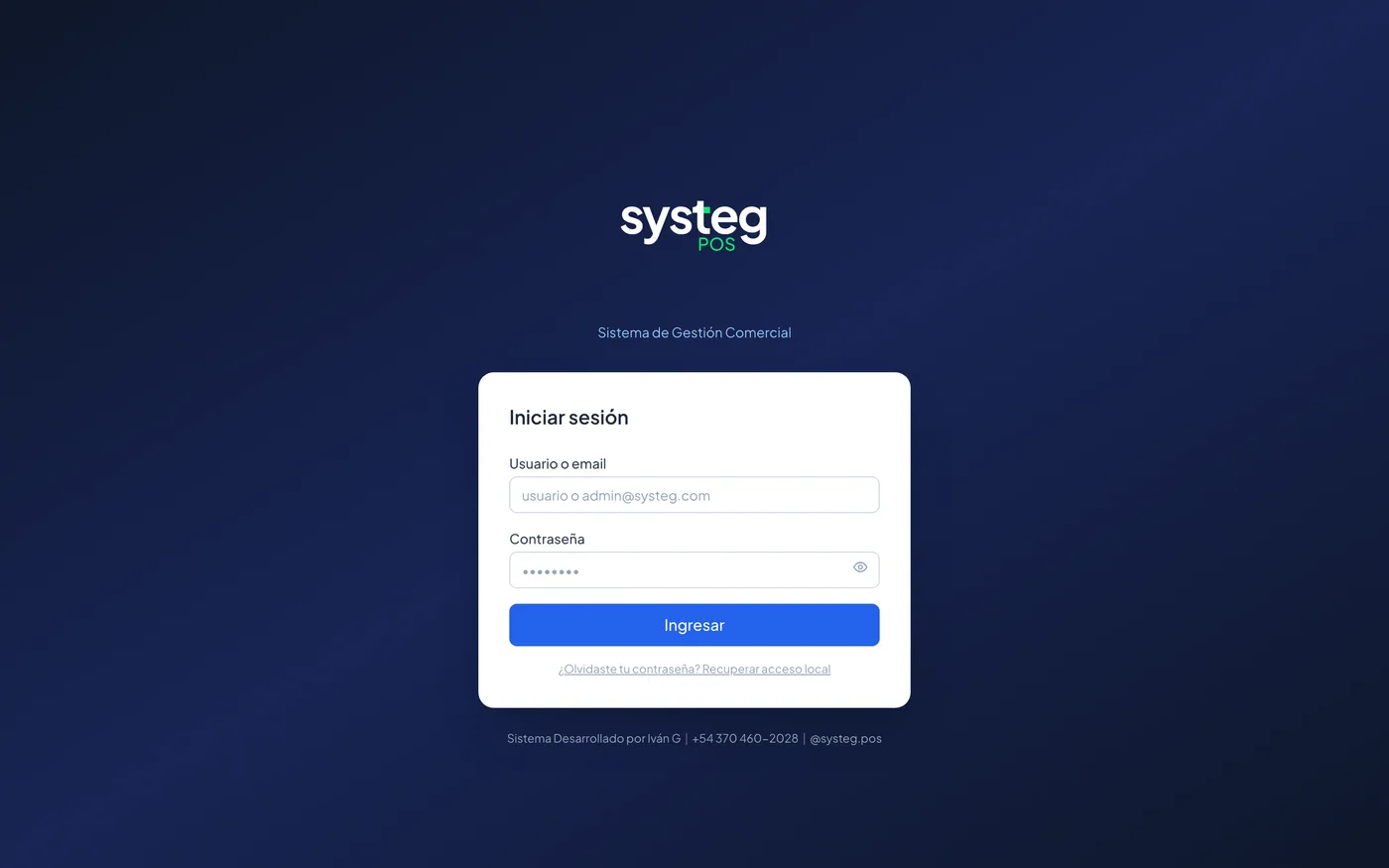
- Abrí la dirección web de tu comercio (te la entrega el equipo de Systeg) o la app Systeg Caja instalada en la PC del mostrador.
- Ingresá tu correo y tu contraseña.
- La primera vez, el sistema te obliga a cambiar la contraseña por una propia. Elegí una de al menos 6 caracteres y confirmala.
- Listo: entrás al Dashboard (administradores y gerentes) o directo al Punto de Venta (cajeros).
No compartas tu usuario. Si alguien nuevo empieza a trabajar, un administrador le crea su propio acceso desde Administración ▸ Usuarios.
Cambiar la contraseña más adelante
- En la parte inferior del menú lateral, al lado de tu nombre, tocá el ícono de la llave.
- Ingresá tu contraseña actual, la nueva y su confirmación.
- Confirmá con Cambiar contraseña.
Primeros pasos
Roles y permisos
El rol define qué partes del sistema ve y puede tocar cada persona. Se asigna al crear el usuario y un administrador lo puede cambiar cuando quiera.
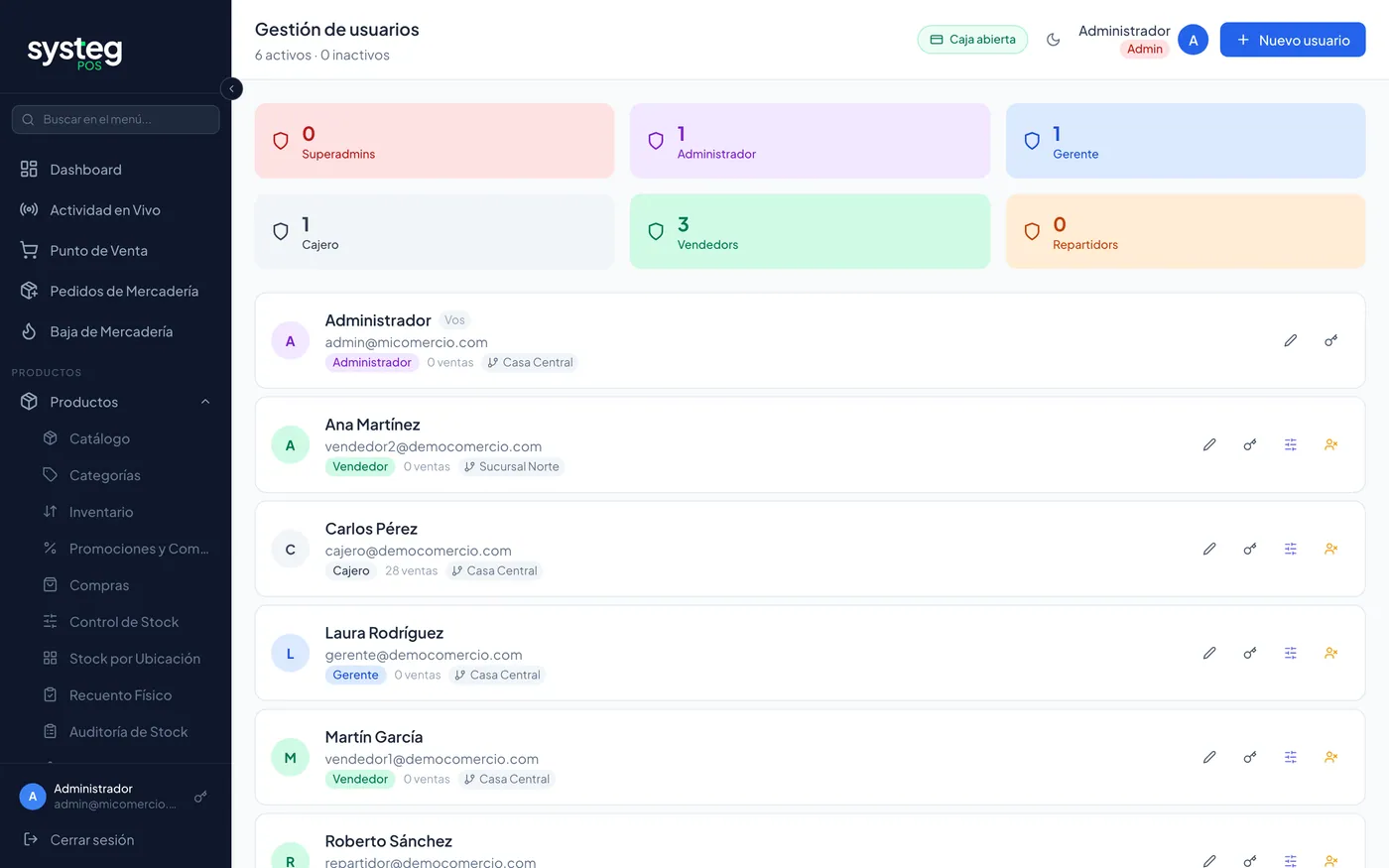
| Rol | Para quién | Qué puede hacer |
|---|---|---|
| Administrador | Dueño / responsable | Todo: configuración, usuarios, sucursales, precios, reportes y operación. |
| Gerente | Encargado de local | Casi todo lo operativo y los reportes. No accede a Configuración, Usuarios ni Sucursales. |
| Cajero | Mostrador | Punto de Venta, su caja, pedidos de mercadería y bajas de stock. Entra directo al POS. |
| Vendedor | Preventa / salón | Clientes, ventas, presupuestos y caja. Pensado para quien vende pero no administra. |
| Mozo | Salón (BORÍ / Gastronomía) | Mesas y pedidos desde el celular. Cobra solo si el administrador lo habilita. Ver Mozos y cocina. |
| Cocina / Barra | Cocina y barra (BORÍ / Gastronomía) | Solo la pantalla de comandas. |
| Encargado de Depósito | Depósito / almacén | Movimiento Rápido, Recuento Físico, Transferencias (crear y despachar), Stock por Ubicación, Faltantes de carga y Pedidos de Mercadería, acotado a su sucursal asignada. Sin POS ni caja. |
Permisos finos por módulo
Además del rol, un administrador puede abrir o cerrar módulos puntuales para un usuario:
Menú ▸ Administración ▸ Usuarios ▸ ícono de escudo (Gestionar permisos)
- Por defecto — usa lo que permite el rol.
- Permitido — habilita ese módulo aunque el rol no lo incluya.
- Bloqueado — lo oculta aunque el rol lo incluya.
Primeros pasos
Antes de vender: sucursal y caja
Systeg trabaja por sucursal. Cada instalación del Punto de Venta está asociada a una sucursal, y para cobrar hace falta una caja abierta.
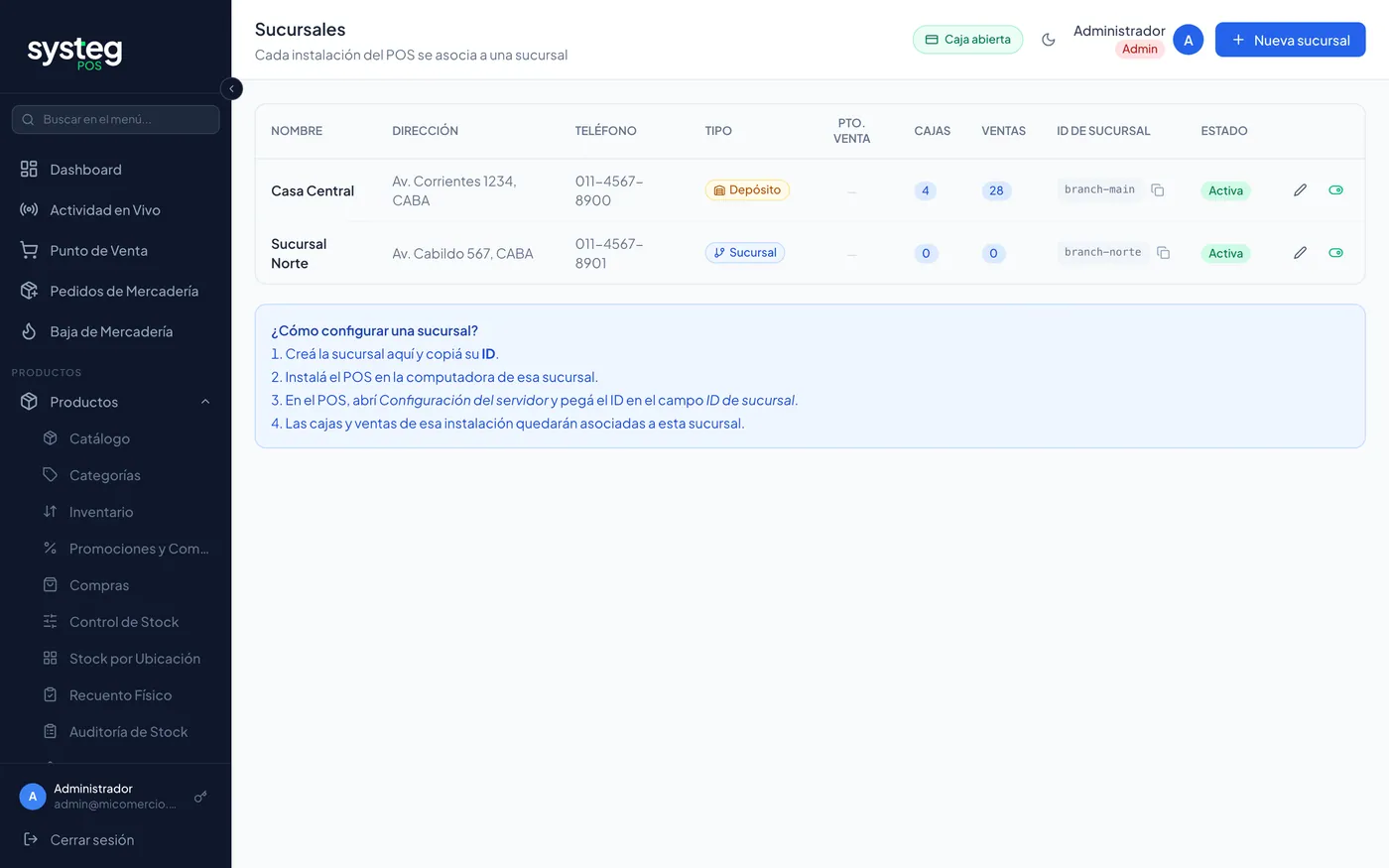
- Un administrador crea las sucursales en Administración ▸ Sucursales (aunque tengas un solo local, existe una sucursal principal).
- Al empezar el turno, abrí la caja desde Caja o desde el propio POS, declarando el monto inicial de efectivo.
- Recién con la caja abierta el POS te deja confirmar ventas.
- Al terminar el turno, cerrá la caja con el arqueo (efectivo contado).
El detalle de apertura y cierre está en Abrir y cerrar caja.
Punto de Venta
Registrar una venta
El POS está pensado para trabajar con lector de código de barras y teclado, sin depender del mouse. La pantalla se divide en la búsqueda de productos (izquierda) y el carrito con el total (derecha).
Menú ▸ Punto de Venta
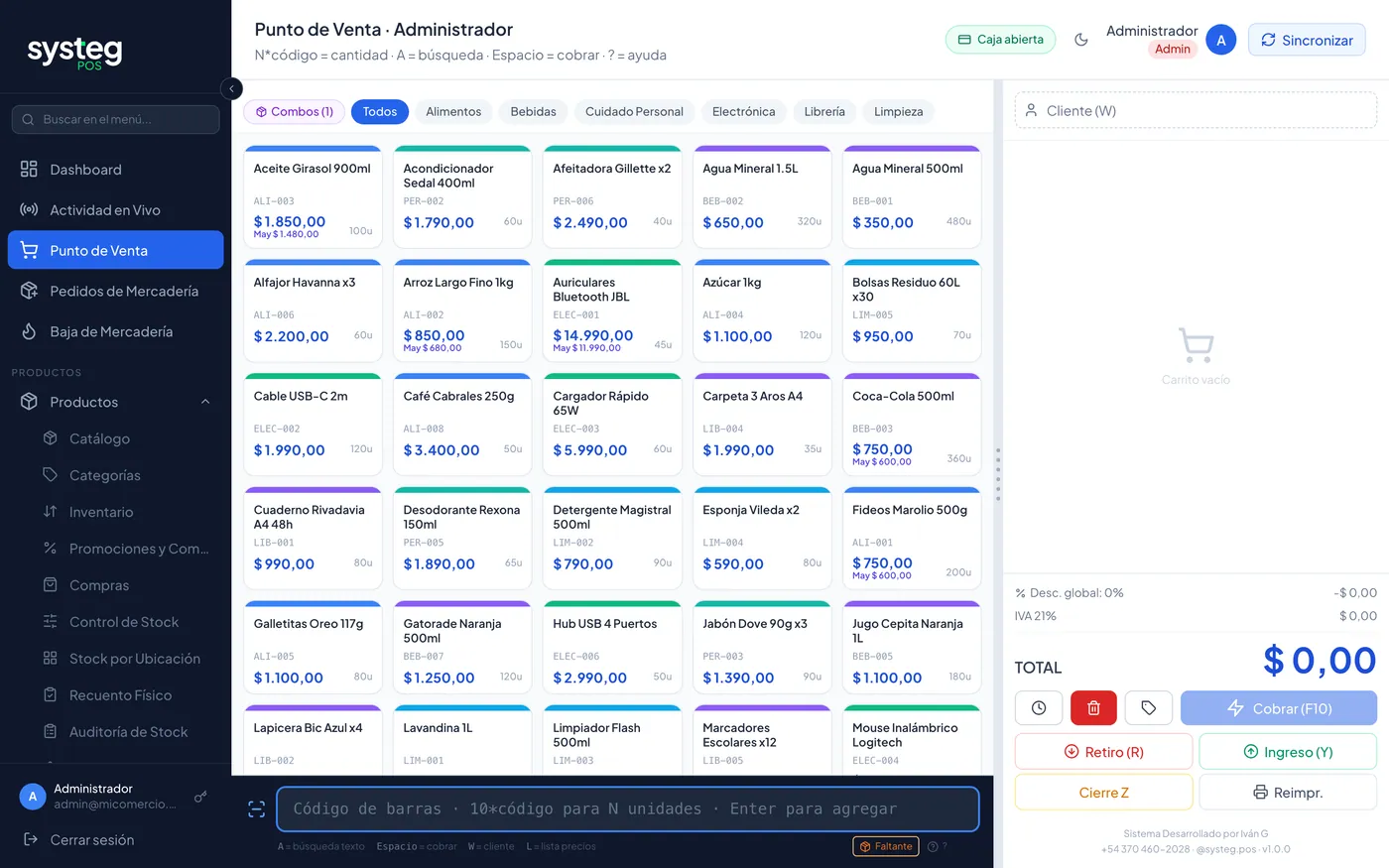
- Verificá que la caja esté abierta y que el indicador de conexión diga “En línea”.
- Pasá el producto por el lector, o escribí su nombre, SKU o código de barras y presioná Enter.
- El producto entra al carrito con cantidad 1. Repetí con el resto de los artículos.
- Ajustá cantidades, aplicá descuentos si corresponde y elegí el cliente y el comprobante.
- Presioná Espacio (o el botón Cobrar) para abrir los medios de pago.
- Cargá el pago, confirmá y se imprime el ticket.
Con el campo de búsqueda vacío, las teclas de una sola letra son atajos (W cliente, L lista de precios, D descuento…). Ver Atajos de teclado.
Combos y ofertas
Si hay promociones o combos activos, aparecen como accesos rápidos sobre la búsqueda. Al agregarlos, el POS carga todos los productos del combo con su precio promocional.
Punto de Venta
Cantidades, productos pesables y códigos
Hay varias formas de cargar más de una unidad o un peso sin abrir ventanas.
| Querés… | Hacé esto |
|---|---|
| Cargar N unidades | Escribí N*código (por ejemplo 6*7790000) y Enter. |
| Cargar un peso en kg | Escribí 0.155xcódigo y Enter. Para productos pesables no abre el modal de balanza. |
| Sumar o restar al último ítem | Flechas ↑ / ↓. |
| Editar la cantidad de un ítem | Tocá el número de cantidad en el carrito y escribí el valor. |
Los productos configurados como pesables / balanza (en el alta del producto) piden el peso al agregarse. El sistema valida que haya stock suficiente antes de dejar confirmar.
Punto de Venta
Cliente y lista de precios
Podés vender a “Consumidor Final” sin identificar a nadie, o asociar un cliente para cuenta corriente, factura con datos o seguimiento de compras.
Asignar un cliente
- Presioná W o tocá Cliente en el carrito.
- Buscá por nombre, documento o teléfono.
- Si el cliente no existe, cargalo en el momento con apellido y nombre y su DNI/CUIT.
Cambiar la lista de precios
Presioná L para cambiar entre Precio normal, Mayorista u otra lista de precios definida. El carrito recalcula al instante y muestra el ahorro mayorista cuando aplica.
Punto de Venta
Tipo de comprobante y factura electrónica
El comprobante define qué papel entregás: un ticket simple o una factura electrónica con CAE de ARCA (ex AFIP).
- Presioná C o tocá Comprobante en el carrito.
- Elegí la opción: Consumidor Final, con DNI, o Comprobante fiscal (factura).
- Para factura, completá la identificación del comprador: CUIT/DNI, razón social y domicilio fiscal.
- Confirmá la venta normalmente. Systeg pide el CAE a ARCA y lo imprime en la factura.
La factura electrónica necesita el certificado ARCA y el punto de venta cargados en Configuración ▸ Facturación electrónica. Sin eso, la venta se registra pero no genera comprobante fiscal.
Si en el momento de la venta no hay internet, se marca como “Factura diferida – se emitirá al reconectarse” y Systeg pide el CAE solo cuando vuelve la conexión.
Vendiendo a Consumidor Final sin cliente elegido, si el efectivo de la venta supera $208.644 o los medios digitales (tarjeta, transferencia, QR) superan $417.288, ARCA exige identificar al comprador: el POS te pide DNI y nombre antes de dejar cobrar, aunque no sea una factura. Estos montos los define ARCA y pueden actualizarse.
Punto de Venta
Descuentos y recargos
- Descuento por ítem — tocá el precio de la línea en el carrito y editalo, o cargá el porcentaje de descuento de esa línea.
- Descuento global — D. Se aplica sobre el total del carrito, en porcentaje o monto.
- Recargo — E. Suma un porcentaje al total (por ejemplo, recargo por financiación).
- Precio unitario (solo Administrador) — el “$X c/u” debajo del subtotal de cada renglón se puede tocar para pisar el precio a mano antes de cobrar (no en líneas de combo). Queda registrado en Auditoría POS como evento sospechoso.
Todos los ajustes se ven reflejados en el subtotal y quedan registrados en la venta para los reportes de rentabilidad.
Punto de Venta
Cobrar: medios de pago y vuelto
La ventana de cobro admite un solo medio o varios combinados (pago mixto). Se abre con Espacio y se navega con las flechas ← →.
| Medio | Cómo funciona |
|---|---|
| Efectivo | Ingresás el billete recibido; Systeg calcula el vuelto. Botones de monto rápido y “Exacto”. |
| Tarjeta | Débito o crédito por posnet. Podés registrar la cantidad de cuotas. |
| Transferencia | Para pagos por CBU/alias. Queda asentado como transferencia recibida. |
| QR (MercadoPago) | Genera un QR de pago en pantalla que se renueva solo. Al acreditarse, la venta se confirma. Requiere MP configurado. |
| Cuenta corriente | Deja el total (o el saldo) a deber en la cuenta corriente del cliente. Necesita cliente asignado. |
- Abrí el cobro con Espacio.
- Elegí el medio y cargá el monto. Para pago mixto, cargá el primer medio y pasá al siguiente.
- Cuando lo pagado cubre el total, confirmá con Confirmar venta.
- Se descuenta el stock, se registra el ingreso a la caja y se imprime el ticket.
El sistema no deja confirmar si el monto pagado no cubre el total, o si no hay una caja abierta.
Punto de Venta
Tickets en espera
Sirven para “dejar pausada” una venta y atender a otro cliente sin perder el carrito.
- F3 — envía el carrito actual a espera con la hora como etiqueta.
- Q — abre la lista de tickets en espera para retomar uno.
Al retomar un ticket, vuelve al carrito tal cual estaba, con cliente, lista de precios y descuentos.
Punto de Venta
Ingresos, retiros y fondo fijo desde el POS
Todo movimiento de efectivo que no sea una venta se registra para que el arqueo cuadre.
| Acción | Atajo | Uso típico |
|---|---|---|
| Fondo fijo | F | Dejar sentado el cambio inicial del cajón. |
| Ingreso de caja | — | Aporte durante el turno, en efectivo, tarjeta o transferencia. Pide descripción, medio y monto. |
| Retiro de valores | R | Sacar dinero (a tesorería, pago a proveedor, gasto), en efectivo, tarjeta o transferencia. Pide descripción, medio y monto. |
| Pago a proveedores | Y | Registrar un pago a proveedor tomándolo de la caja. |
| Cobro cta. cte. | — | Registrar el pago de un cliente a su cuenta corriente, sin mezclarlo con el carrito. Se contabiliza en el Cierre Z de este turno; el saldo del cliente queda pendiente de aprobación. |
Ingreso y retiro exigen una descripción y un monto válido. Sin descripción, el sistema no lo guarda.
Punto de Venta
Cierre Z y reimpresión desde el POS
- Z — inicia el cierre Z: conteo de efectivo por denominación, efectivo esperado, diferencia y cambio que dejás para el próximo turno.
- F6 — Reimpresión de cierres anteriores (Cierre Z en 80 mm).
El cierre desde el POS es el mismo que el de Caja. Ver también Cierres de Caja para el historial y la exportación en PDF.
Punto de Venta
Atajos de teclado
Las teclas de función (F2–F12) están siempre activas. Los atajos de una letra funcionan cuando el campo del lector está vacío.
| Tecla | Acción |
|---|---|
| A | Activar búsqueda por texto libre (nombre) |
| Esc | Volver al modo lector / limpiar el campo |
| Espacio | Cobrar — abrir medios de pago |
| ← → | En Cobrar: moverse entre medios de pago |
| ↑ ↓ | Sumar / restar cantidad al último producto |
| W | Buscar / asignar cliente |
| L | Cambiar lista de precios |
| C | Cambiar tipo de comprobante |
| D | Descuento global |
| E | Recargo |
| F | Fondo fijo |
| R | Retiro de valores |
| Y | Pago a proveedores |
| Z | Cierre Z |
| Q | Ver tickets en espera |
| F3 | Enviar ticket a espera |
| F6 | Reimpresión de cierres |
| F10 | Cobrar (equivalente a Espacio) |
| F11 | Cancelar el comprobante en curso |
| F12 | Salir del POS (cerrar sesión) |
| Alt+W | Cuentas corrientes |
| Alt+V | Pantalla de ventas |
| Alt+T | Consultar ventas |
| Alt+E | Etiquetas de artículos |
Dentro del POS, el botón de “Atajos de teclado” abre esta misma lista en pantalla.
Caja & Tesorería
Abrir y cerrar caja
La caja es un turno de trabajo con efectivo. Se abre al empezar, se registran ventas y movimientos, y se cierra con el arqueo.
Menú ▸ Caja & Tesorería ▸ Control de Caja (o el botón Caja del POS)
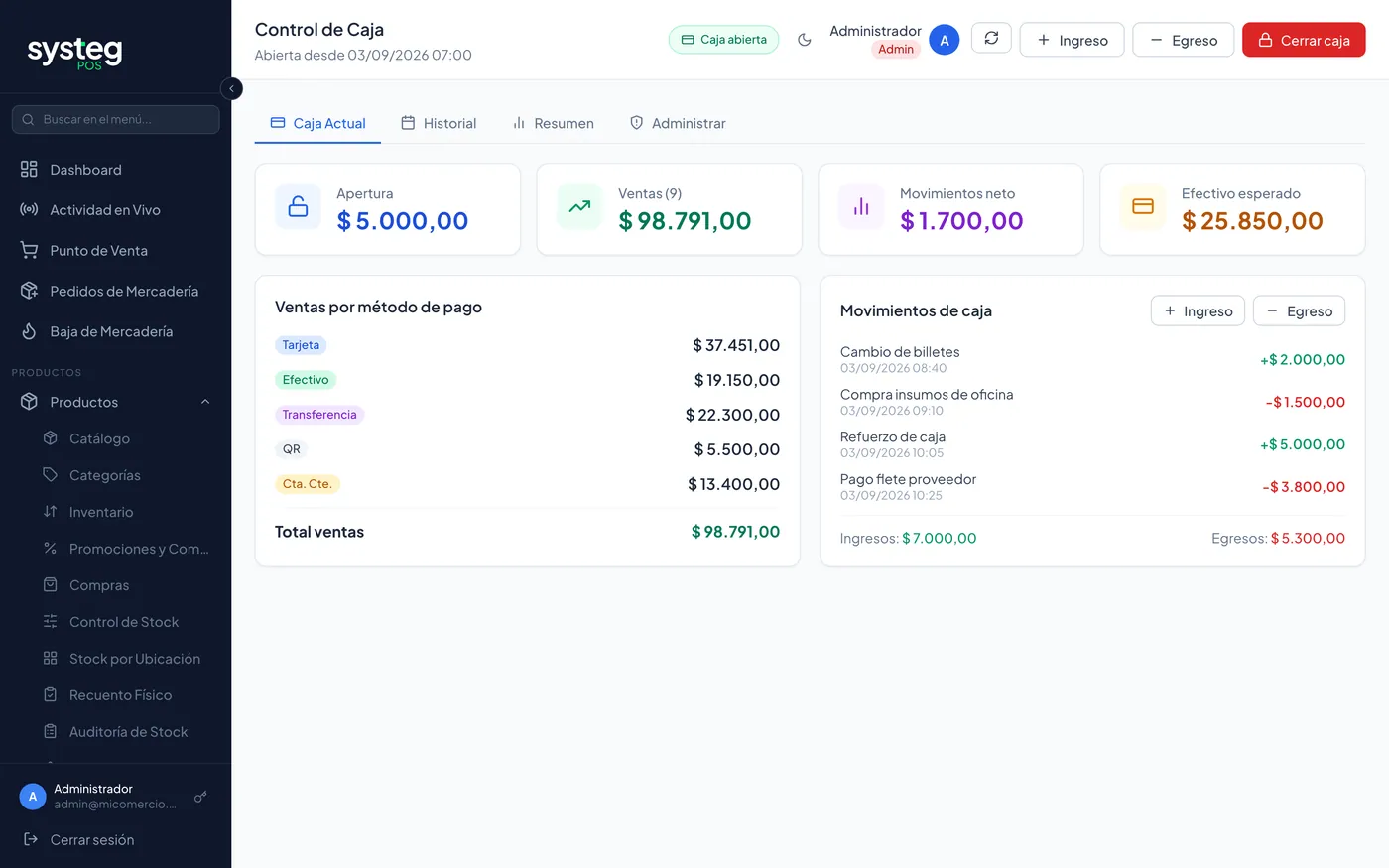
Abrir
- Tocá Abrir caja.
- Ingresá el monto inicial de efectivo (el cambio con el que arrancás).
- Confirmá. A partir de ahí el POS habilita el cobro.
Cerrar
- Tocá Cerrar caja.
- Cargá el efectivo contado, ya sea el total o el detalle por denominación de billetes.
- Opcional: cargá el total según posnet y el total de transferencias recibidas para el control cruzado.
- Indicá el cambio que dejás para el próximo turno.
- Systeg muestra el efectivo esperado, el desglose por los 5 medios de pago (efectivo, tarjeta, transferencia, QR y cuenta corriente) y la diferencia (sobrante o faltante). Confirmá el cierre.
- Se imprime el Cierre Z.
El cierre es irreversible. Si te equivocaste al contar, un administrador puede revisar y, si hace falta, forzar o eliminar la caja desde Control de Caja.
Caja & Tesorería
Control de Caja y arqueo
Vista de administración de todas las cajas: las abiertas ahora, el resumen del día y el historial.
Menú ▸ Caja & Tesorería ▸ Control de Caja
- Resumen — total facturado, cantidad de transacciones, promedio por venta y movimientos netos, con filtro por sucursal y por fecha.
- Cajas abiertas — quién tiene caja abierta y desde cuándo. Podés forzar el cierre o eliminar una caja (solo administradores).
- Arqueo — el detalle de una caja: apertura, ventas por método de pago, ingresos, egresos, efectivo esperado y diferencia.
- Historial / Resumen diario — cajas cerradas por período. Cada fila se abre para ver el detalle y descargar el PDF.
Caja & Tesorería
Cierres de Caja
Historial de todos los Cierres Z para consulta, reimpresión y envío.
Menú ▸ Caja & Tesorería ▸ Cierres de Caja
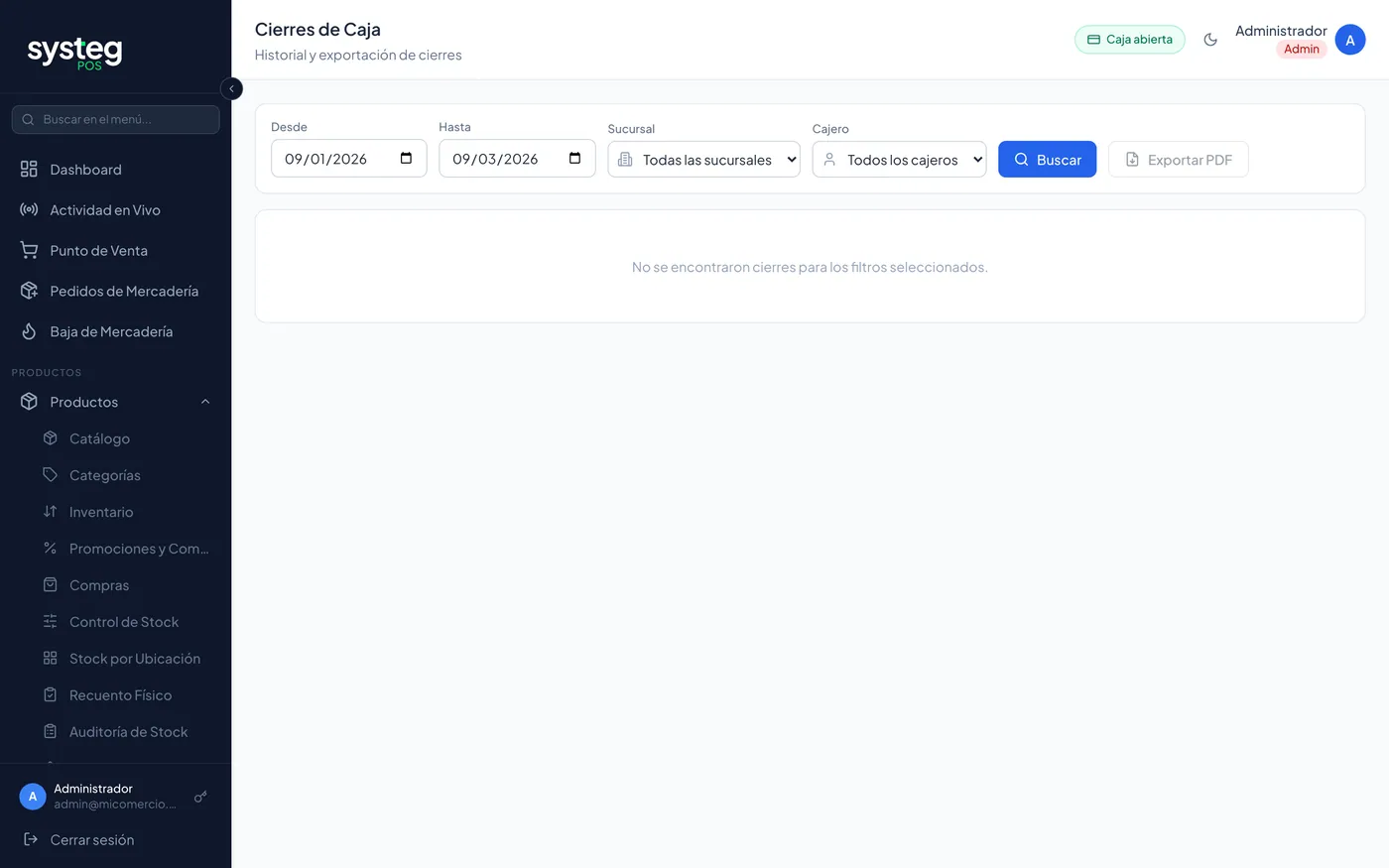
- Filtrá por rango de fechas, sucursal y cajero.
- Cada fila muestra apertura, cierre, ventas por medio de pago y si cuadró exacto, con sobrante o con faltante.
- Hacé clic en una fila para ver el detalle de cierre, incluido el arqueo por denominación y, si vendió más de un usuario en ese turno, el desglose “Vendido por” con lo que facturó cada uno.
- Botones: Reimprimir Z (80 mm) y Exportar PDF A4 (ideal para enviar por WhatsApp).
Abajo se muestra la diferencia acumulada del período seleccionado.
Caja & Tesorería
Cuentas corrientes
Gestión del crédito de clientes: cuánto deben, hasta cuánto pueden deber y el detalle de cargos y pagos.
Menú ▸ Caja & Tesorería ▸ Cuentas Corrientes
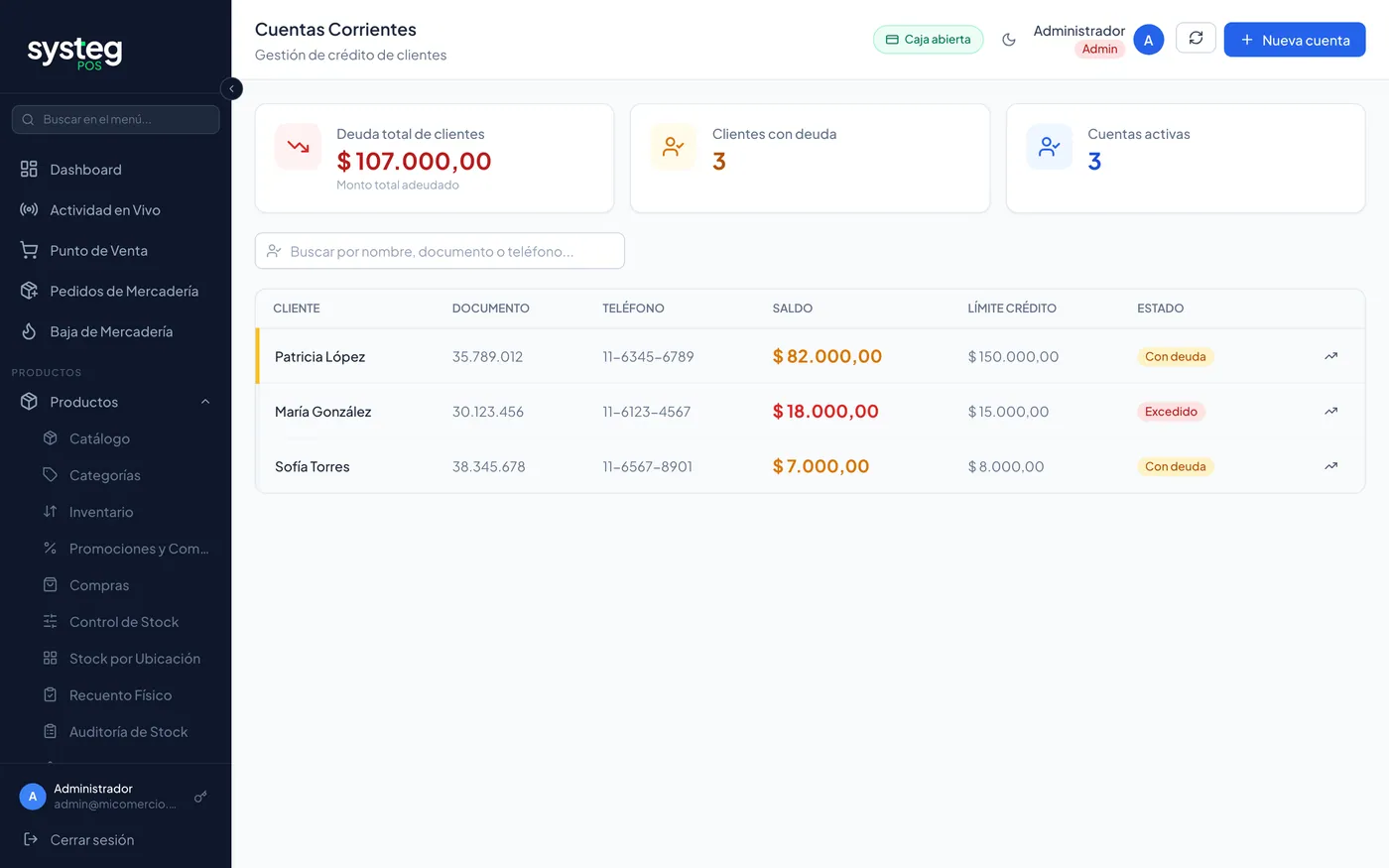
Crear una cuenta
- Tocá Nueva cuenta.
- Elegí el cliente y definí el límite de crédito (dejá vacío para “sin límite”).
- Guardá. Desde entonces el cliente puede pagar “en cuenta corriente” en el POS.
Registrar cargos y pagos
- Cargo — suma deuda (por ejemplo, una venta a crédito o un ajuste). Pide descripción y monto.
- Pago — descuenta deuda cuando el cliente abona. Si el pago es mayor a la deuda, el saldo queda a favor del cliente (negativo) y se descuenta solo del próximo cargo.
- El Estado de cuenta lista todos los movimientos y se puede exportar.
Planes de cuotas con recargo
- En un cargo, activá “Dividir en cuotas”.
- Indicá la cantidad de cuotas (mínimo 2) y el recargo %.
- Systeg muestra el total con recargo y el valor aproximado de cada cuota, y genera el cronograma (Cuota 1/N, 2/N…).
- Los pagos que registres después se aplican automáticamente a las cuotas pendientes, de la más antigua a la más nueva.
Pagos del cajero, pendientes de aprobar
Desde el POS, un cajero o vendedor puede registrar el pago de un cliente con el botón “Cobro cta. cte.” (monto, cómo se lo dieron, una nota). Ese pago no descuenta el saldo todavía: queda en estado pendiente.
- En el estado de cuenta, los movimientos pendientes se resaltan y muestran botones Aprobar / Rechazar (solo administrador o gerente).
- Aprobar aplica el pago al saldo actual de la cuenta (no al que había cuando el cajero lo registró, que pudo cambiar mientras tanto).
- Rechazar pide un motivo opcional y no toca el saldo — el pago nunca llegó a aplicarse.
La tarjeta “Pagos por aprobar” en el resumen, y un aviso en cada cuenta de la lista, te avisan cuántos hay pendientes sin tener que entrar a revisar una por una.
Los filtros permiten ver clientes al día, con deuda o con límite excedido. Editá el límite con el ícono de lápiz sobre la cuenta.
Caja & Tesorería
Tesorería Opcional
Cuentas de dinero fuera de la caja diaria: efectivo mayor, bancos y billeteras digitales, con su flujo de fondos.
Menú ▸ Caja & Tesorería ▸ Tesorería
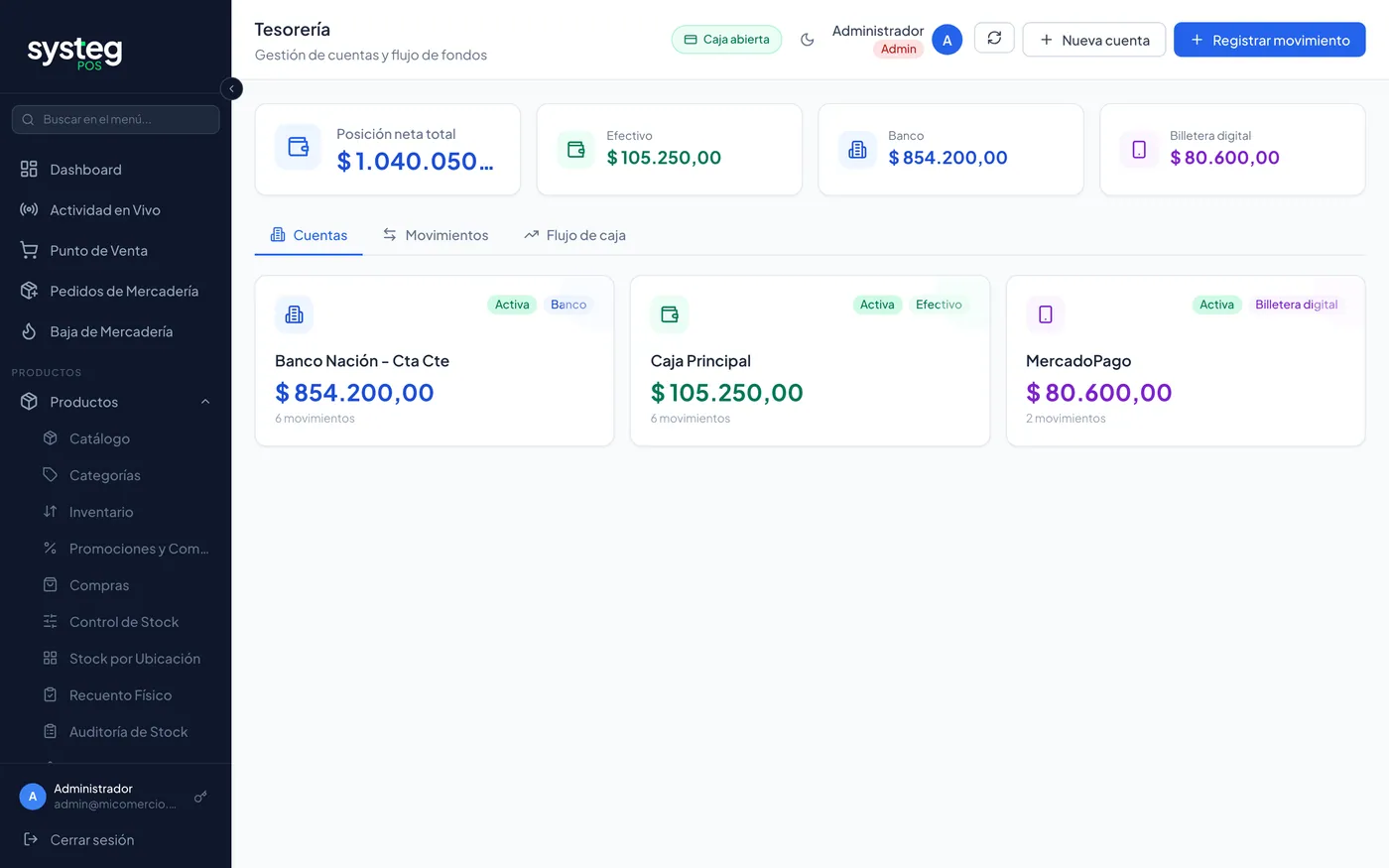
- Creá cuentas con Nueva cuenta: nombre y tipo (efectivo, banco o billetera digital).
- Registrá movimientos con Registrar movimiento: cuenta, ingreso o egreso, importe, categoría y descripción.
- Para mover plata entre cuentas propias, elegí cuenta origen y cuenta destino.
Los paneles muestran posición neta total, ingresos y egresos del período, flujo diario, movimientos por categoría y ventas por medio de pago. Todo exportable a CSV.
Productos
Catálogo de productos
La lista central de artículos con su precio, costo, stock, categoría y proveedor.
Menú ▸ Productos ▸ Catálogo
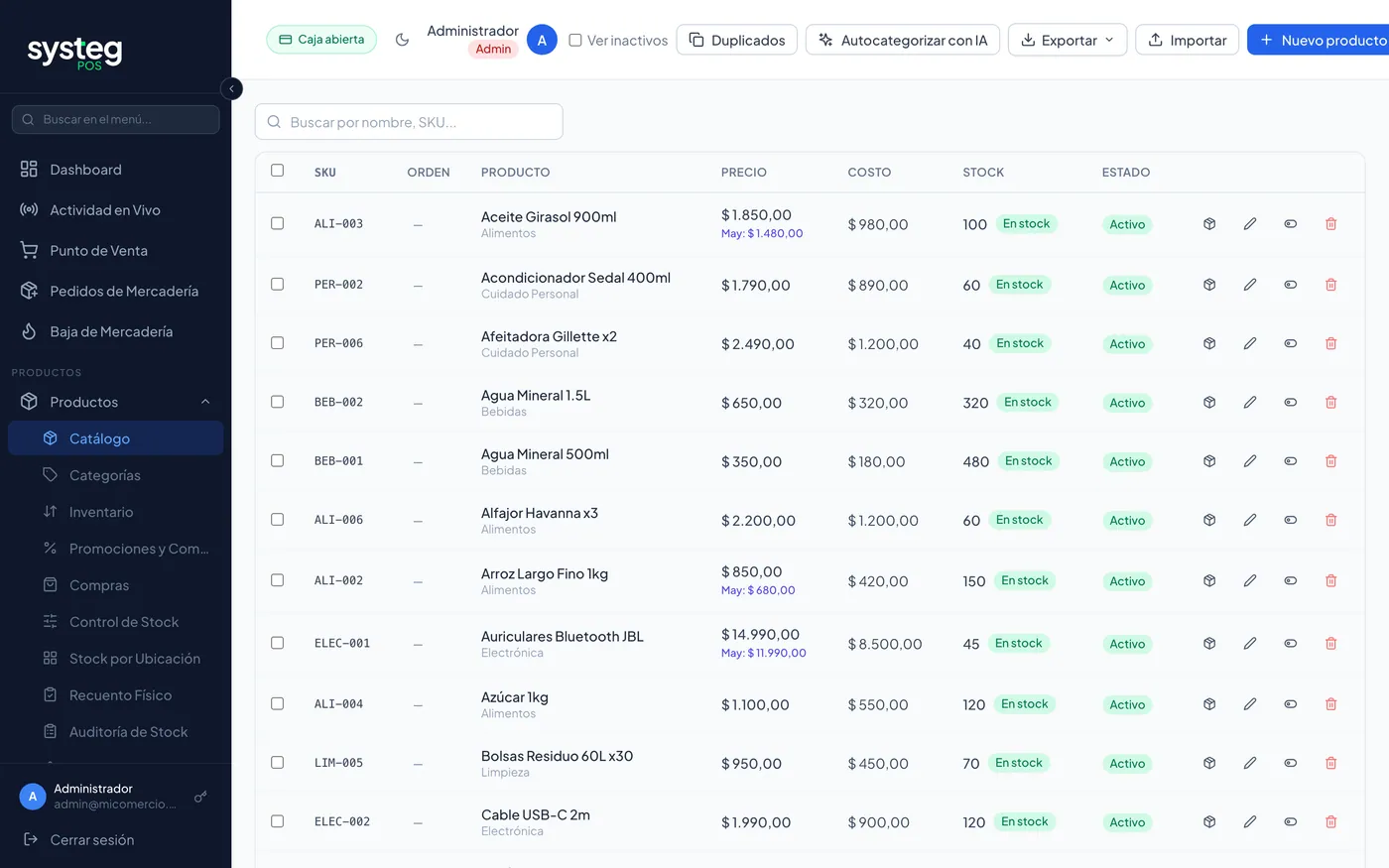
- Buscá por nombre o SKU; filtrá por categoría, estado y stock.
- El selector “Ordenar por” suma últimos o primeros creados, y últimos o menos modificados — además del orden habitual.
- Cada fila permite editar el precio o el orden manual con un clic sobre el valor.
- Los productos inactivos se recuperan con “Ver inactivos” → Activar.
- Variantes: un producto raíz (por ejemplo, una remera) puede tener presentaciones/variantes con su propio SKU y stock.
Productos
Alta de un producto
Menú ▸ Productos ▸ Catálogo ▸ Nuevo producto
El formulario está dividido en pestañas:
| Pestaña | Qué cargás |
|---|---|
| Datos básicos | Nombre, SKU, código de barras (opcional), categoría, proveedor. |
| Precios | Precio de costo y precio de venta. Lista mayorista con su cantidad mínima para que aplique. Alícuota de IVA propia del producto (10,5% / 21% / 27%) si vende algo distinto a la general del comercio. |
| Stock | Stock inicial y stock mínimo (dispara alertas de reposición). |
| Presentación y variante | Pesable / balanza, unidad de venta, presentación (Caja x12, Pack x6, Bolsa 5 kg), y variantes del producto raíz. |
| Lotes y vencimientos | Lotes cargados a mano: número (opcional), fecha de vencimiento y cantidad. Carga y baja manuales — no se descuenta solo al vender. |
Si dejás vacío el precio de venta, Systeg puede calcularlo con el margen de la categoría o el margen general de Configuración. Con dos de los tres datos (costo, precio de venta, margen) el tercero se calcula solo, y el precio sugerido se redondea a un valor comercial.
Los lotes con vencimiento próximo o ya vencido aparecen en Informes ▸ Vencimientos (admin/gerente).
Productos
Ajustar stock y edición en lote
Ajuste de un producto
- En el Catálogo, abrí Ajustar stock en la fila del producto.
- Ingresá la cantidad (el sistema muestra el stock resultante) y un motivo obligatorio (Recepción, Merma, Donación…).
- Confirmá con Aplicar ajuste. Queda registrado en Inventario y en Movimientos.
Editar varios a la vez
- Seleccioná productos con el casillero de cada fila.
- Tocá Editar en lote.
- Marcá qué campos modificar (precio, costo, categoría, proveedor, marca, unidad de medida, estado…) y el valor. Los que no marques quedan igual.
- Aplicá los cambios.
“Buscar duplicados” detecta productos con nombre o SKU repetido, y también con nombre parecido (mayúsculas, espacios o el orden de las palabras distinto, en una pestaña aparte).
En la ficha del producto, el botón “Ediciones de precio” muestra el historial de cambios de costo y precio de venta, con quién y cuándo.
Si al dar de alta o editar un producto el SKU o código de barras ya lo usa otro, el aviso te dice cuál producto es y te deja abrirlo directo para revisarlo.
Productos
Proveedores y precios de compra por producto
Un producto puede tener varios proveedores, y Systeg guarda el historial de precios de compra.
- Abrí el producto y andá a la pestaña Proveedores.
- Tocá Agregar proveedor… y elegí uno de la lista (o creá uno nuevo desde ahí).
- Cada recepción de compra deja registrada la última compra y el último precio de ese proveedor para el producto.
En la ficha del producto aparece el historial: fechas, cantidades y precios de compra anteriores.
Productos
Importar y exportar productos
Importar desde archivo
Menú ▸ Productos ▸ Catálogo ▸ Importar
- Descargá la plantilla o usá tu propio archivo CSV, XLSX o XLS (máx. 10 MB).
- Subilo y asigná las columnas del archivo a los campos de Systeg (nombre, SKU, costo, precio de venta, stock, categoría…).
- Elegí la acción para coincidencias: actualizar los productos que ya existen o solo crear los nuevos.
- Revisá la vista previa — te muestra fila por fila qué va a pasar (crear, actualizar, sin cambios, desactivar u omitir) contra tu catálogo actual, sin escribir nada todavía — y confirmá. Al terminar ves creados, actualizados, omitidos y errores.
Exportar
Desde el Catálogo, el botón de exportar descarga los productos activos en planilla.
Productos
Categorías y márgenes
Menú ▸ Productos ▸ Categorías
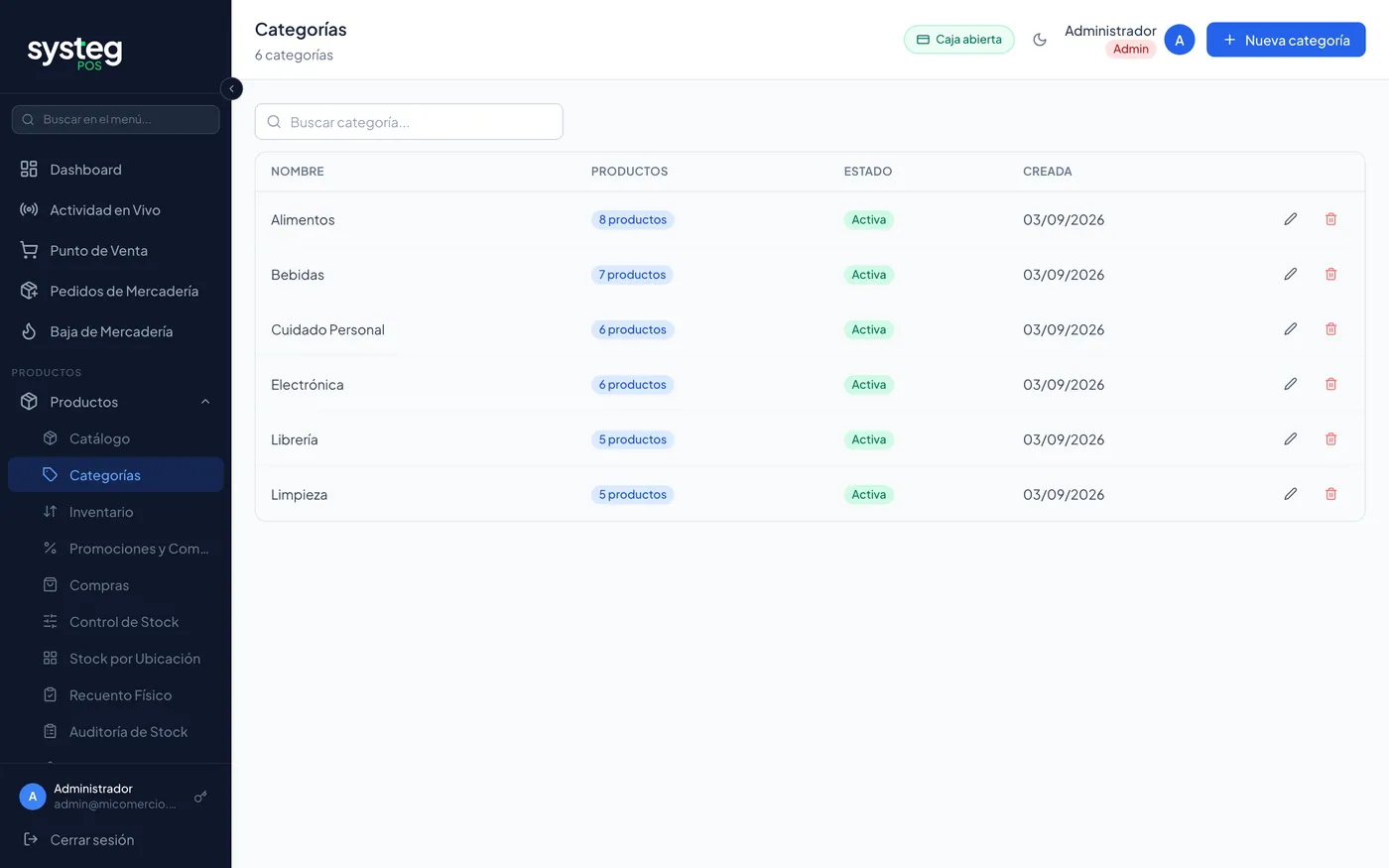
- Tocá para crear una categoría (por ejemplo, Bebidas, Alimentos).
- Opcional: cargá un margen % propio de la categoría. Si lo dejás vacío, se usa el margen general de Configuración.
- Opcional: cargá una alícuota de IVA propia (10,5% / 21% / 27%) para todos los productos de esa categoría que no tengan la suya. Útil para carne, frutas y verduras frescas, que van al 10,5% y no al 21% general.
El margen de la categoría se aplica al calcular precios de venta sugeridos a partir del costo. La factura ARCA y la nota de crédito desglosan el IVA por alícuota automáticamente cuando hay productos con alícuotas distintas en la misma venta.
Productos
Inventario
Movimientos de stock y valor del inventario en un período.
Menú ▸ Productos ▸ Inventario
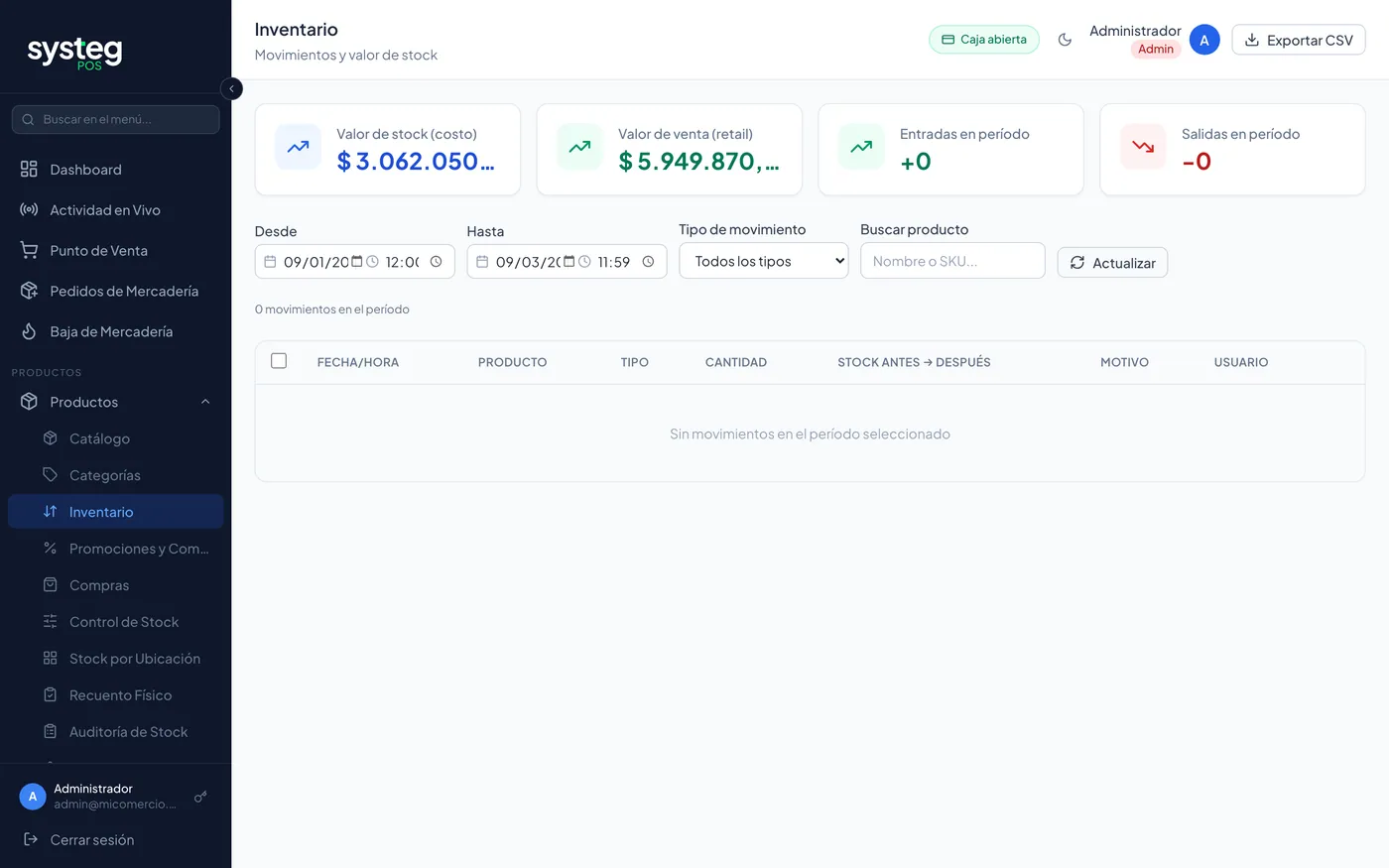
- Filtrá por producto (nombre o SKU), por tipo de movimiento y por usuario — útil para aislar los ajustes de una persona puntual.
- Paneles: entradas y salidas del período, valor de stock a costo y valor de venta (retail).
- Un administrador puede eliminar un movimiento cargado por error.
- Si un producto se cuenta por caja o bulto (cargá cuánto trae cada uno en su ficha), Movimiento rápido de depósito permite ajustar stock contando cajas enteras en vez de unidades sueltas.
Productos
Promociones y combos
Menú ▸ Productos ▸ Promociones y Combos
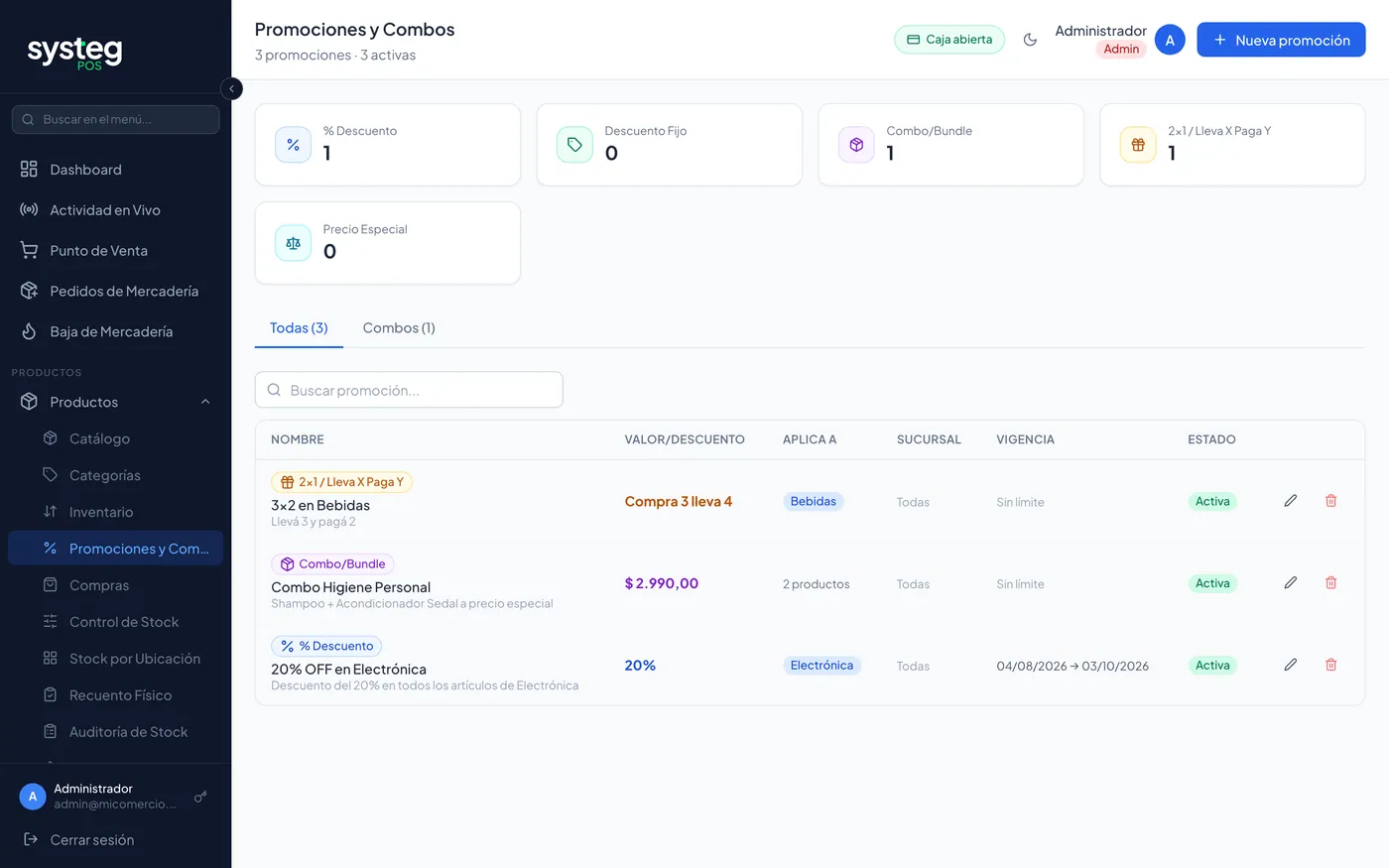
- Tocá Nueva promoción.
- Agregá los productos del combo con su cantidad, y definí el precio promocional.
- Elegí en qué sucursales aplica (si no marcás ninguna, aplica en todas).
- Marcá Promoción activa para que aparezca en el POS.
En el POS, los combos activos se muestran como accesos rápidos sobre la búsqueda de productos.
Productos
Compras a proveedores
Órdenes de compra: se arman, se confirman y, al llegar la mercadería, se reciben para actualizar el stock.
Menú ▸ Productos ▸ Compras
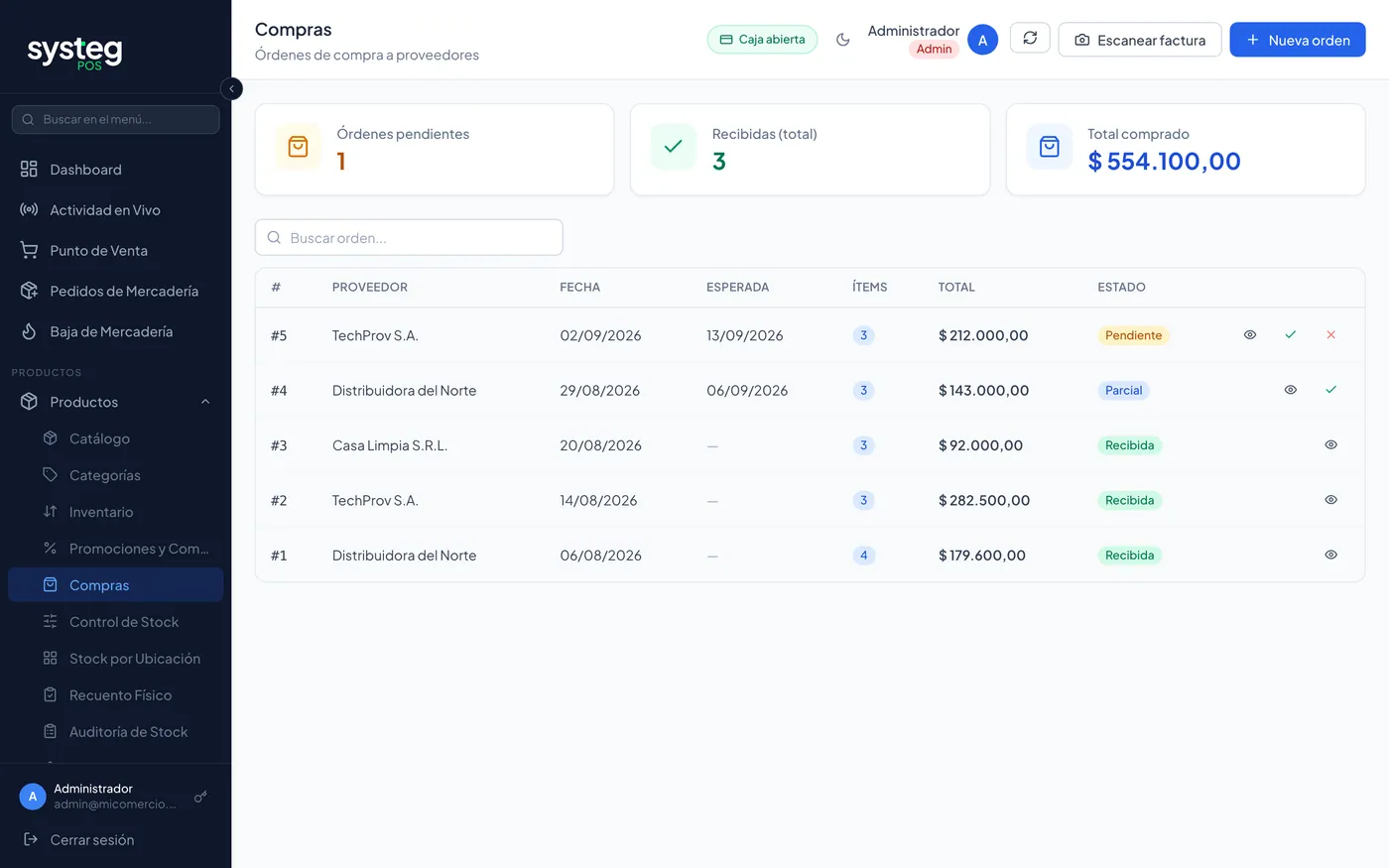
- Tocá Nueva orden de compra y elegí el proveedor.
- Agregá productos con su cantidad pedida y costo unitario. Podés guardar el borrador y seguir después.
- Confirmar orden la deja pendiente de recepción.
- Cuando llega la mercadería, tocá Confirmar recepción, ajustá las cantidades realmente recibidas y confirmá: el stock se actualiza y se registra el precio de compra. Por cada producto podés cargar también su vencimiento y N° de lote, opcionales: si los completás, Systeg crea el lote solo en Lotes y vencimientos del producto.
Si el producto ya tenía stock, el costo no se pisa directo con lo que acabás de pagar: se recalcula como promedio ponderado entre el stock/costo previos y la compra recibida. Da un costo más realista cuando comprás el mismo producto a precios distintos con el tiempo.
Escanear factura
El botón Escanear factura lee una foto o PDF de la factura del proveedor y propone las líneas (producto, cantidad, costo). Asigná cada línea a un producto de tu catálogo antes de confirmar.
Libro IVA Compras
ARCA no tiene un servicio que traiga automáticamente las facturas que te emiten tus proveedores — hay que cargarlas vos. En Nueva orden (o al escanear la factura) cargá el CUIT, punto de venta y número del comprobante del proveedor: con eso, Informes arma el Libro IVA Compras. Si ya tenés las facturas en una planilla, o el export de ARCA ▸ Mis Comprobantes ▸ Comprobantes recibidos, importalas por CSV (una fila = una factura completa) sin cargarlas una por una — no afecta stock, solo registra el comprobante para el libro.
Productos
Control de Stock y mínimos
Vista rápida de qué falta reponer y edición ágil de stock y mínimos.
Menú ▸ Productos ▸ Control de Stock
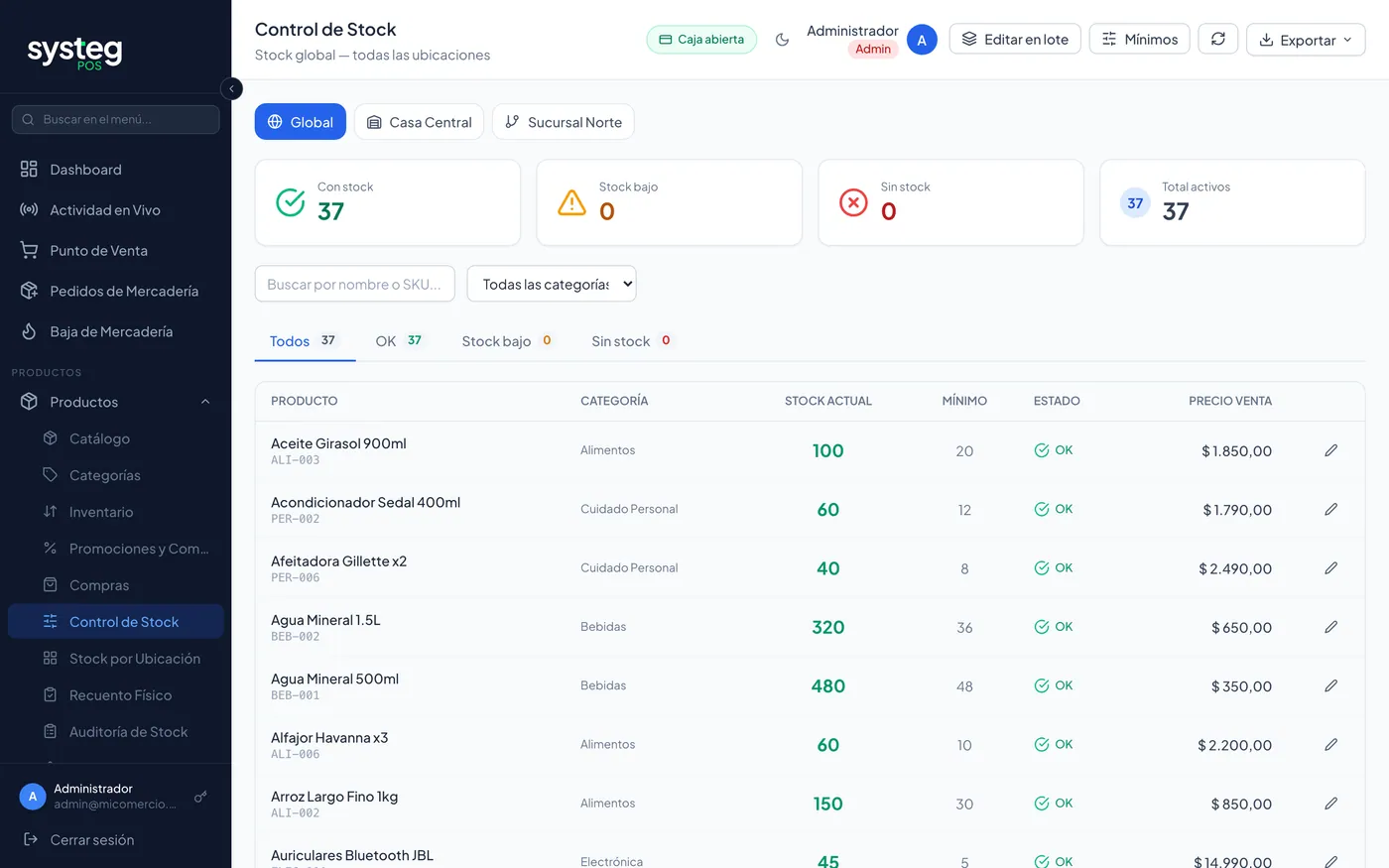
- Filtrá por categoría y estado: con stock, sin stock, stock bajo.
- Configurar stocks mínimos — cargá el mínimo de varios productos juntos.
- Editar stock en lote — ajustá el stock actual de varios productos con un motivo común (Recuento físico, Inventario mensual…).
- Poner en 0 (solo administrador) — resetea a cero el stock de los productos elegidos, en una sucursal puntual o en todas. Pide escribir “CERO” para confirmar; queda un ajuste trazable por producto.
El menú muestra un contador de alerta con la cantidad de productos bajos o agotados.
Productos
Stock por ubicación
Inventario desglosado por sucursal y depósito, cuando manejás más de un punto de stock.
Menú ▸ Productos ▸ Stock por Ubicación
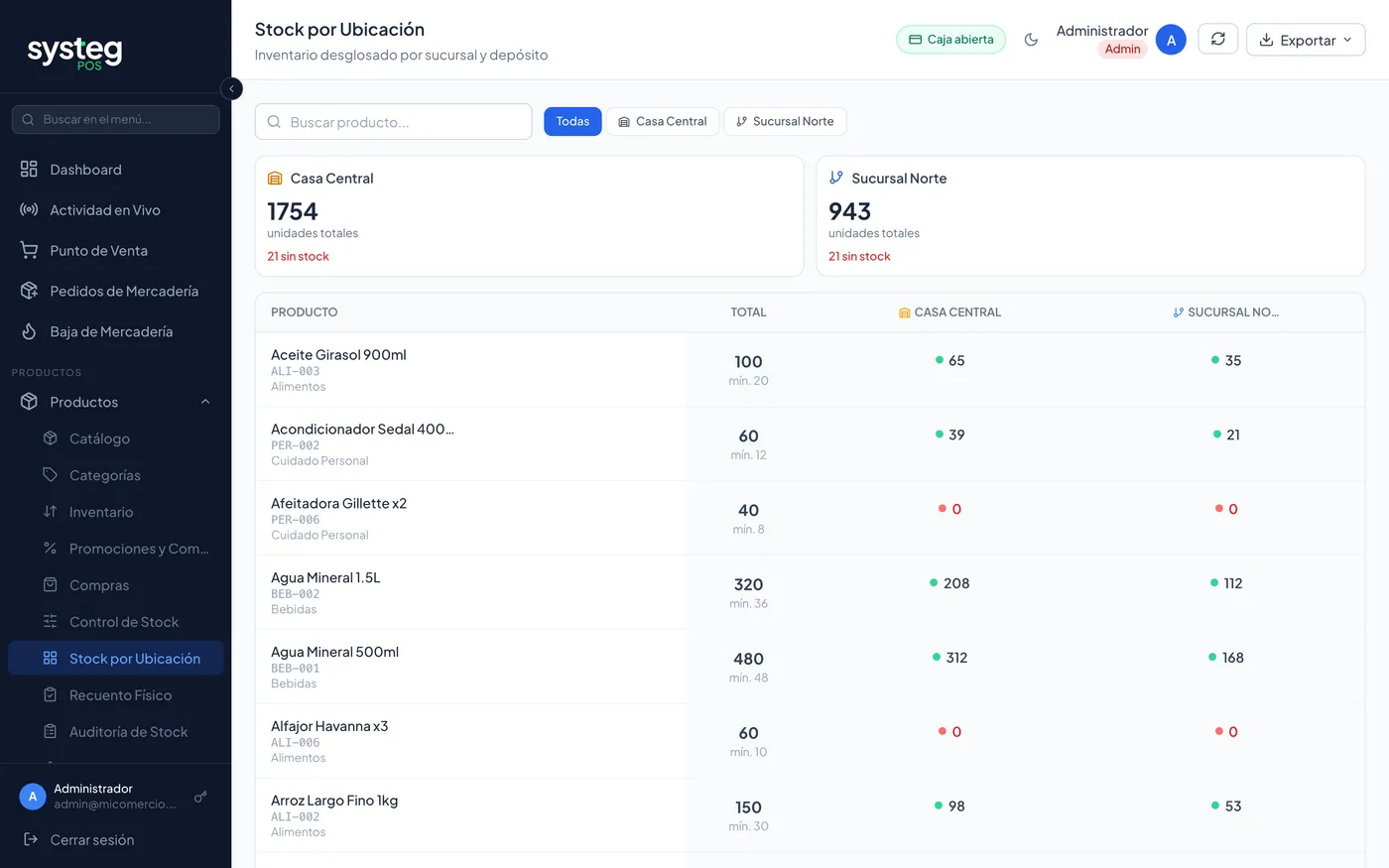
- Buscá el producto.
- Vas a ver el stock que tiene en cada ubicación.
- Para corregir una ubicación puntual, ingresá el nuevo stock y un motivo (Recuento físico, Merma, Reubicación…) y aplicá.
Administradores y gerentes ven y ajustan todas las sucursales; el resto de los roles (por ejemplo Encargado de Depósito) queda acotado a su sucursal asignada.
Productos
Recuento físico
Sesiones de conteo para comparar lo contado con lo que dice el sistema y ajustar de una sola vez.
Menú ▸ Productos ▸ Recuento Físico
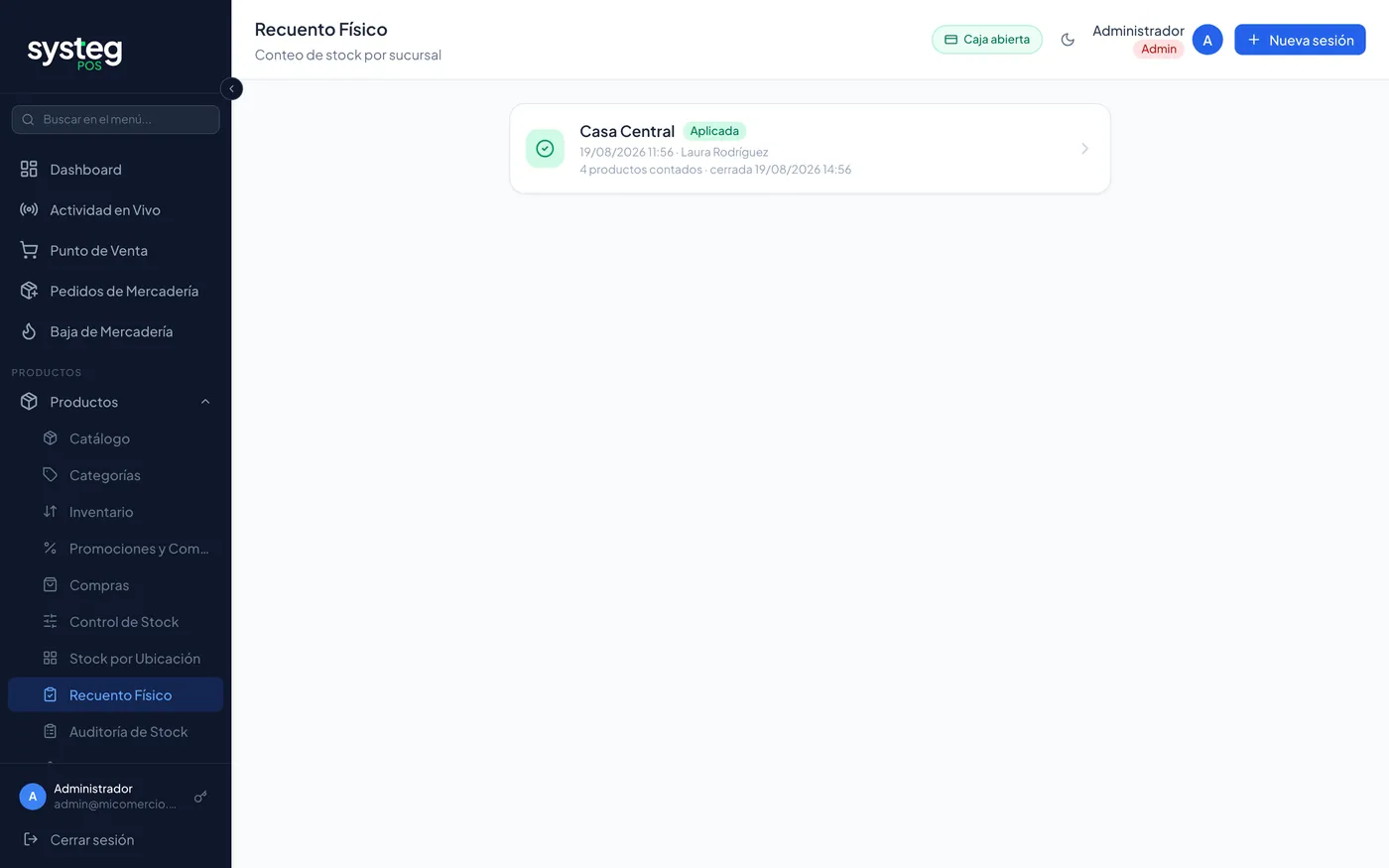
- Tocá Nueva sesión de recuento y elegí la sucursal (administradores y gerentes eligen cualquiera; el resto de los roles, solo la suya).
- Entrá a la sesión y buscá productos por nombre, SKU o código de barras.
- Cargá la cantidad contada de cada producto. El sistema muestra el stock en sistema al lado.
- Cuando terminaste, tocá Aplicar ajustes al stock: Systeg corrige las diferencias y cierra la sesión.
Una vez cerrada, la sesión no se puede reabrir. Revisá bien las cantidades antes de aplicar.
Productos
Auditoría de stock
Trazabilidad completa: quién movió qué, cuándo y por qué.
Menú ▸ Productos ▸ Auditoría de Stock
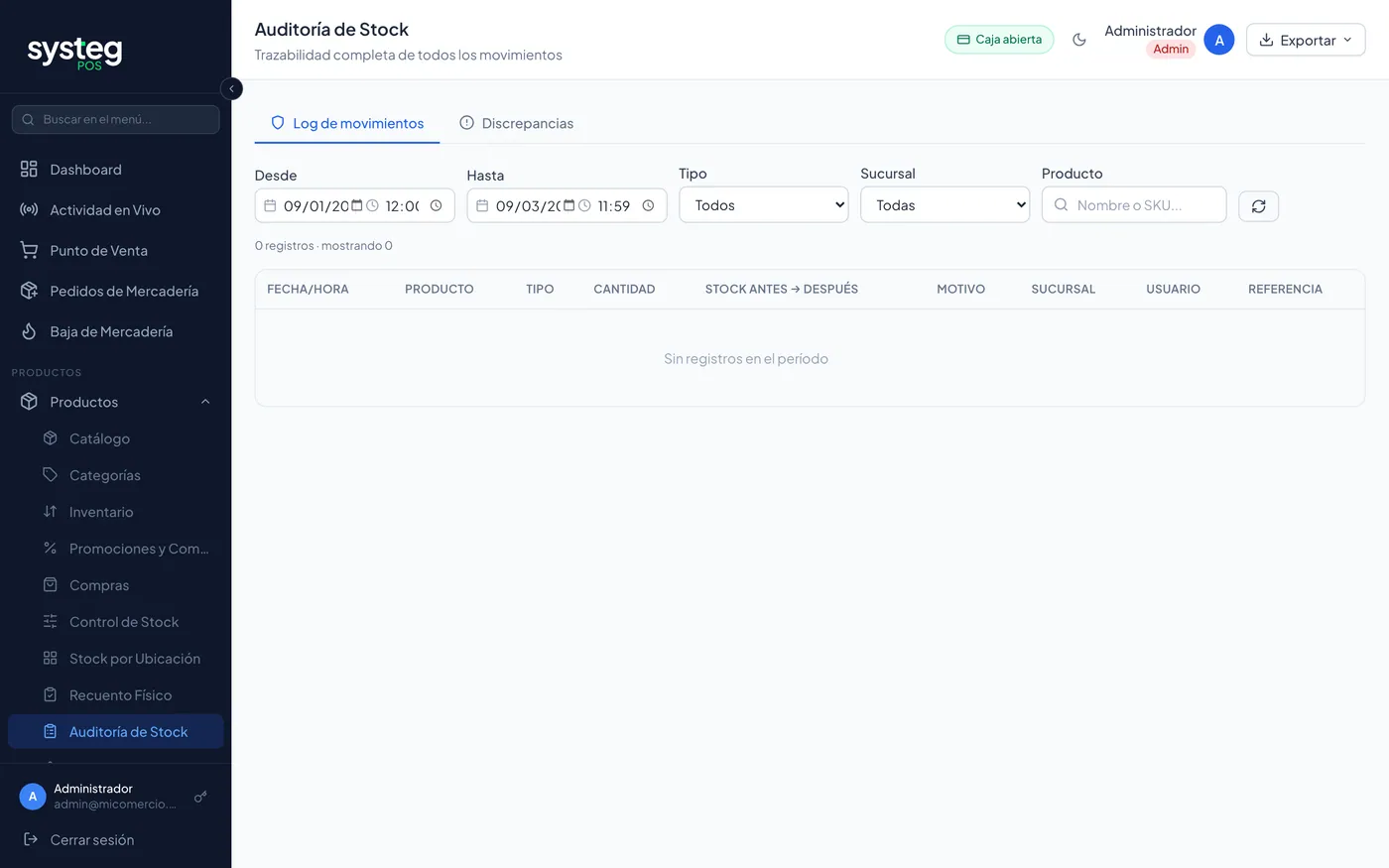
Filtrá por producto, tipo de movimiento y período. Cada registro muestra el stock antes → después, el usuario responsable y el motivo. Sirve para investigar descuadres.
Productos
Faltantes de carga
Cuando en el POS se escanea un código que no está en el catálogo, queda anotado acá para que alguien lo dé de alta.
Menú ▸ Productos ▸ Faltantes de carga
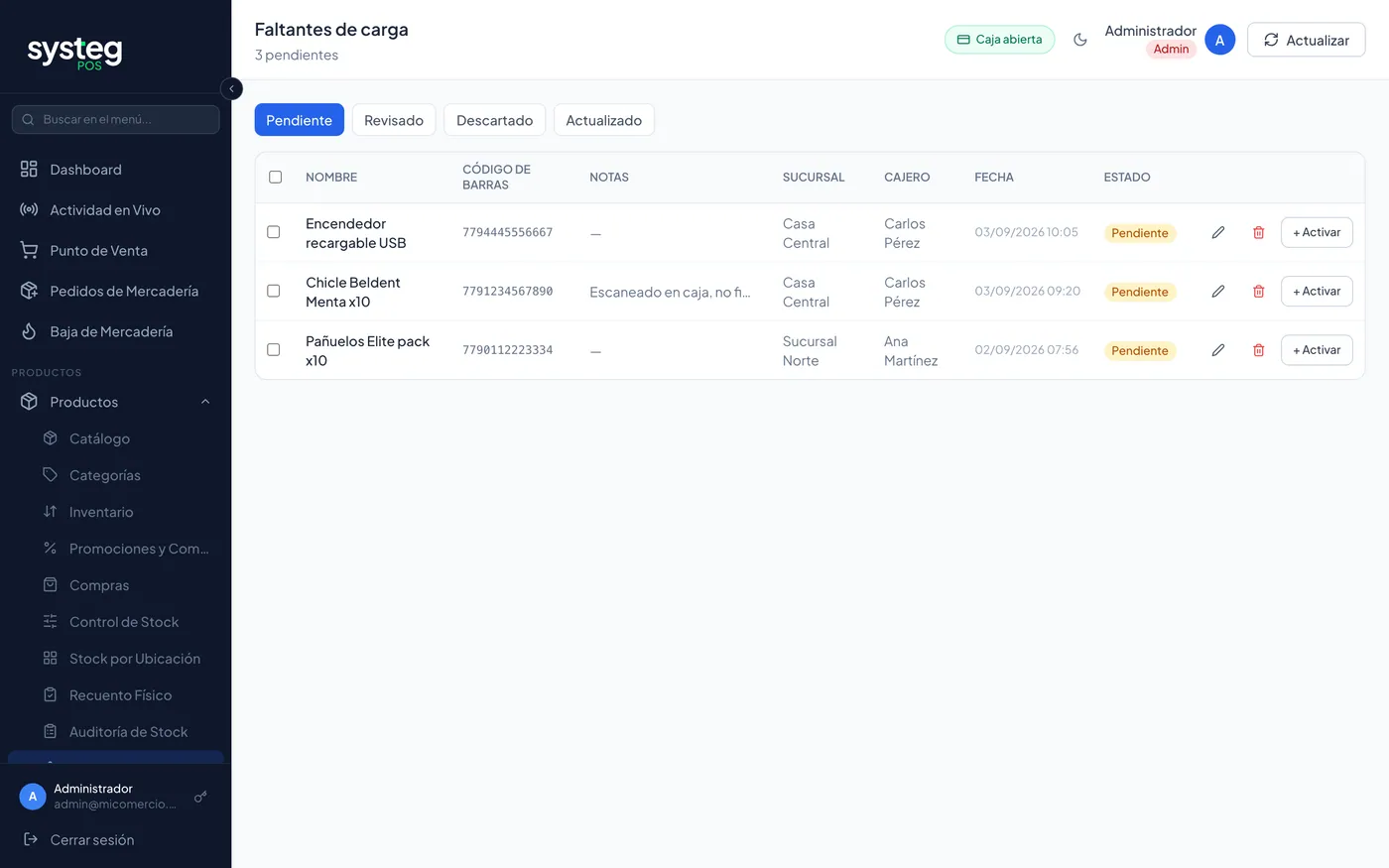
- Revisá la lista: código de barras, sucursal, cajero, fecha y notas.
- Editá para completar datos o agregar una nota.
- Cuando ya cargaste el producto, tocá Marcar revisado o Descartar.
Productos
Transferencias entre sucursales
Mueven stock de un depósito o sucursal a otro, con circuito de despacho y recepción.
Menú ▸ Productos ▸ Transferencias
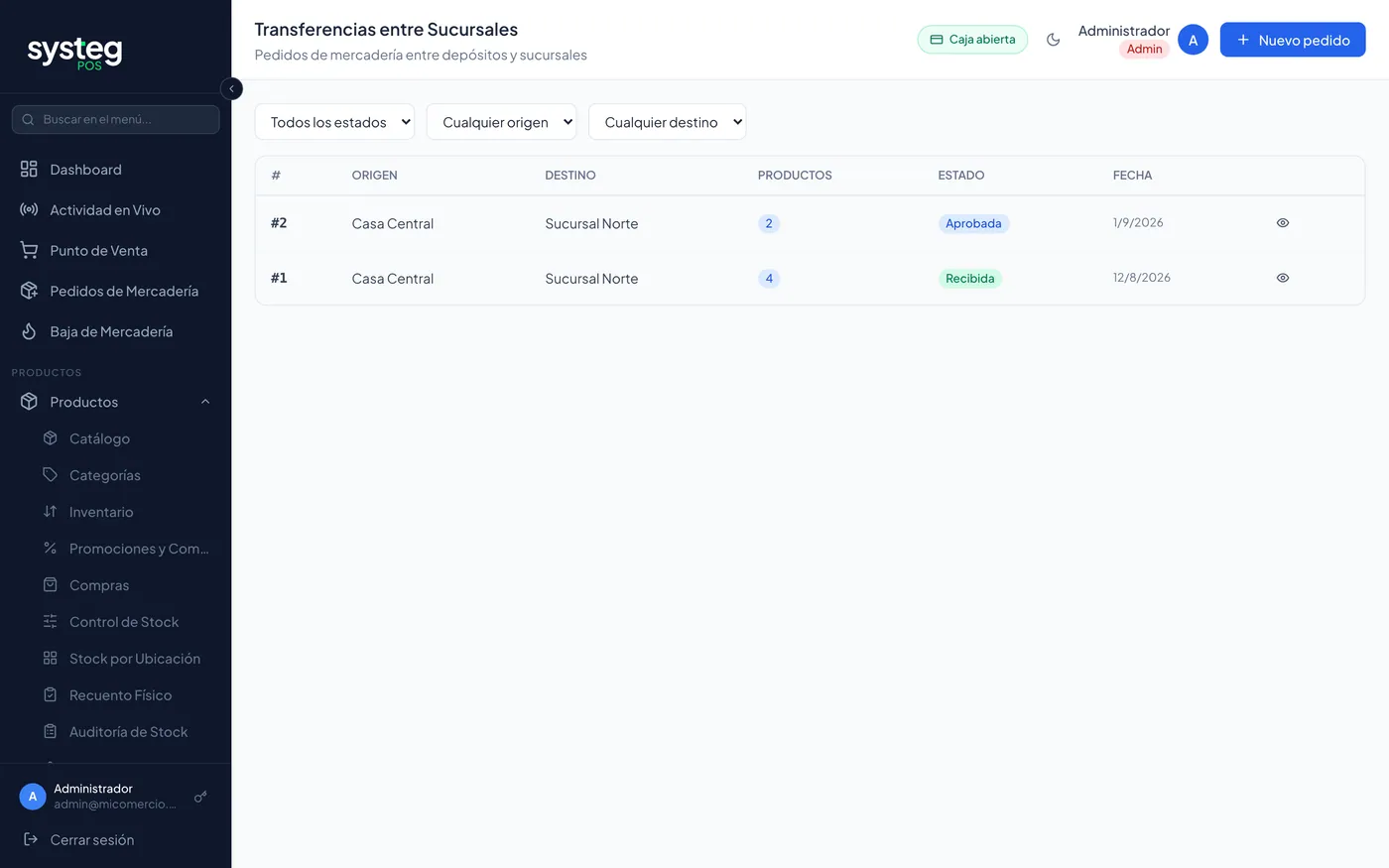
- Crear pedido: elegí origen y destino (no pueden ser la misma sucursal) y agregá los productos a transferir.
- Se aprueba el pedido.
- El origen toca Despachar: el stock se descuenta del origen y la transferencia queda “en tránsito”.
- El destino toca Recibir, ingresa las cantidades recibidas y el stock se suma en destino.
Un administrador puede forzar el estado o la sucursal, salvo que el stock ya se haya recibido en destino.
Productos
Pedidos de mercadería
Es el pedido que hace una sucursal a otra (o al depósito central) para reponerse. Accesible también para cajeros.
Menú ▸ Pedidos de Mercadería
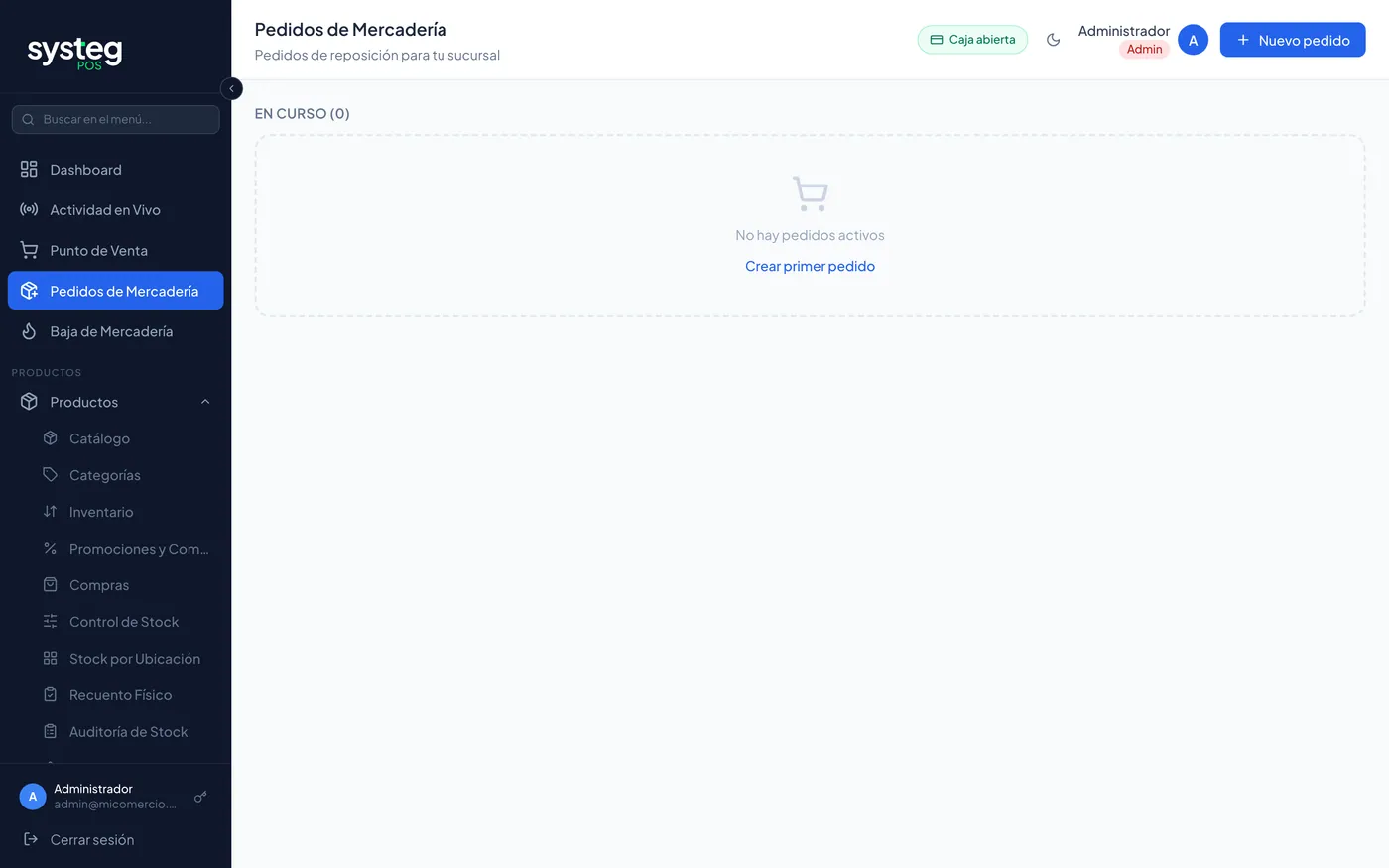
- Elegí a qué sucursal/depósito le pedís (Pedir a).
- Agregá los productos y las cantidades. El borrador se guarda solo mientras editás.
- Enviá el pedido.
- Cuando llega la mercadería, abrí el pedido, cargá las cantidades recibidas y confirmá: el stock se actualiza.
Tu usuario tiene que tener una sucursal asignada (se hace en Administración ▸ Usuarios).
Productos
Baja de mercadería
Descuenta del stock lo que se rompió, venció, se robó o se usó en el local.
Menú ▸ Baja de Mercadería
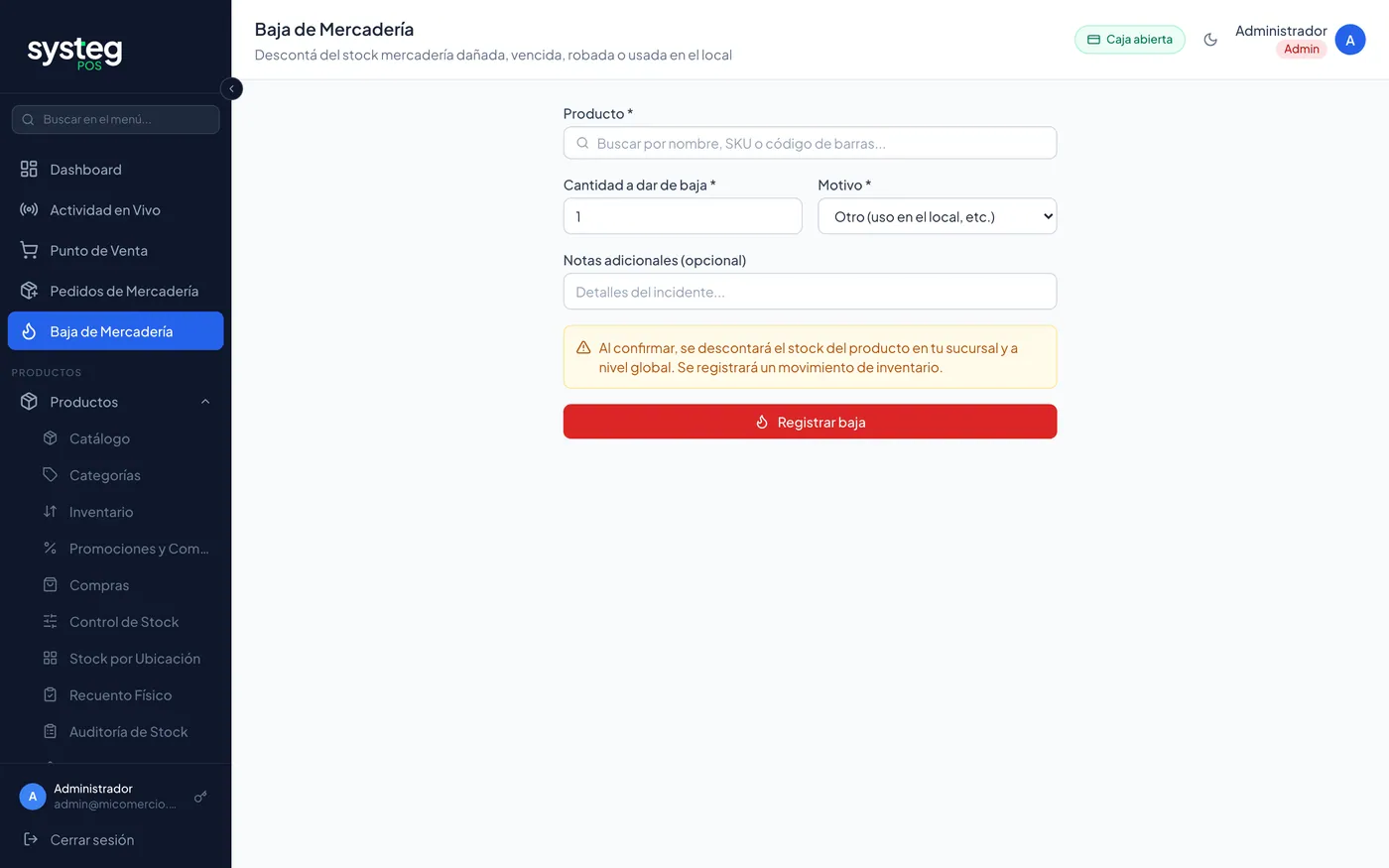
- Elegí el producto y la cantidad.
- Indicá el motivo y, si querés, un detalle del incidente.
- Confirmá: se registra la baja y el stock queda actualizado.
Estas bajas alimentan el reporte de Pérdidas.
Productos
Listas de precios
Precios alternativos para distintos tipos de cliente: Mayorista, VIP, Empleados, etc.
Menú ▸ Productos ▸ Listas de precios
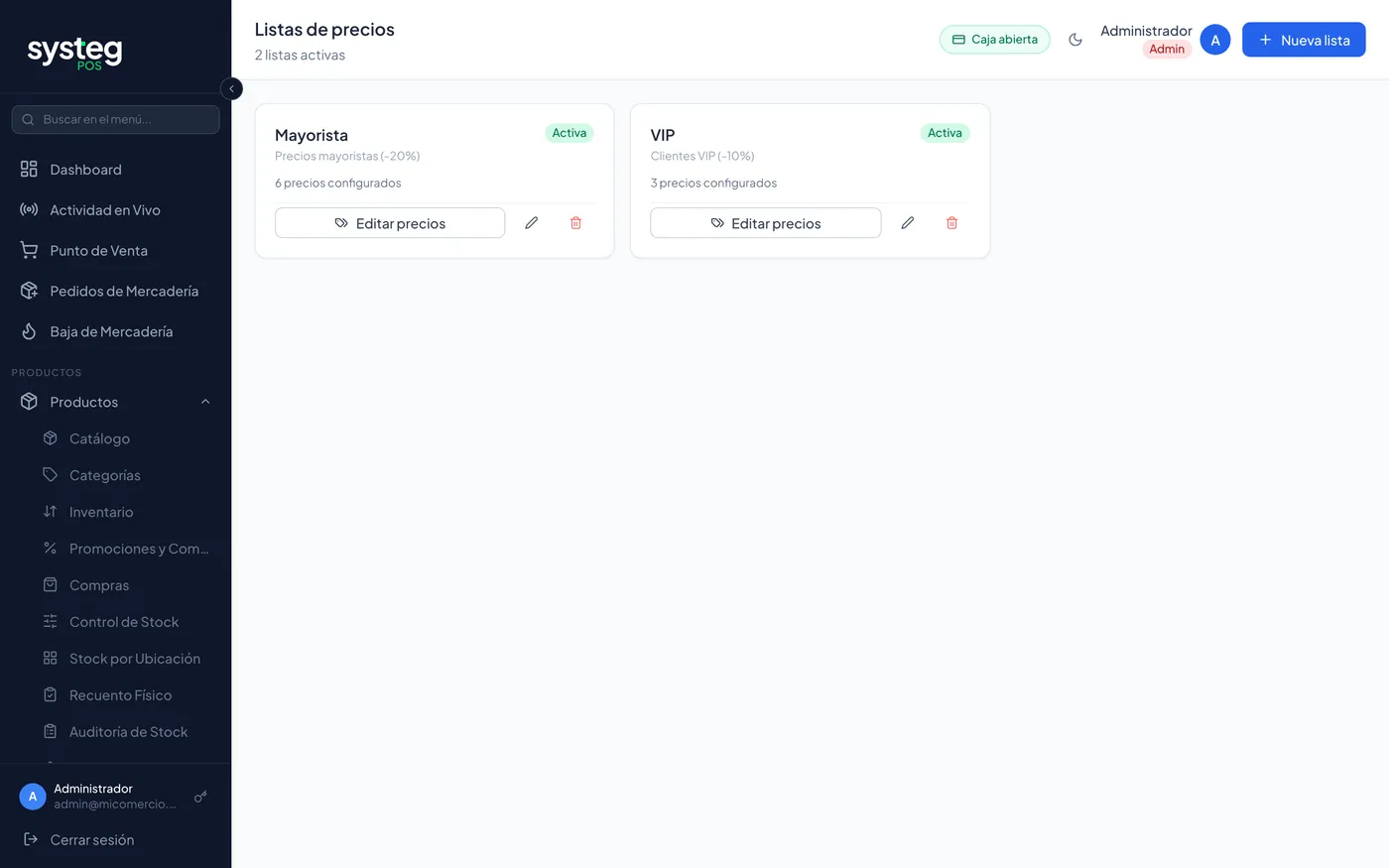
- Creá una lista con nombre y descripción.
- Cargá el precio de lista de cada producto, o usá Autocompletar por margen para calcularlos todos a partir del precio base y un margen %.
- La lista queda disponible en el POS con la tecla L.
Desactivá una lista cuando dejás de usarla; no se borra el historial.
Productos
Etiquetas de góndola
Genera etiquetas de precio para imprimir y poner en la góndola.
Menú ▸ Productos ▸ Etiquetas Góndola
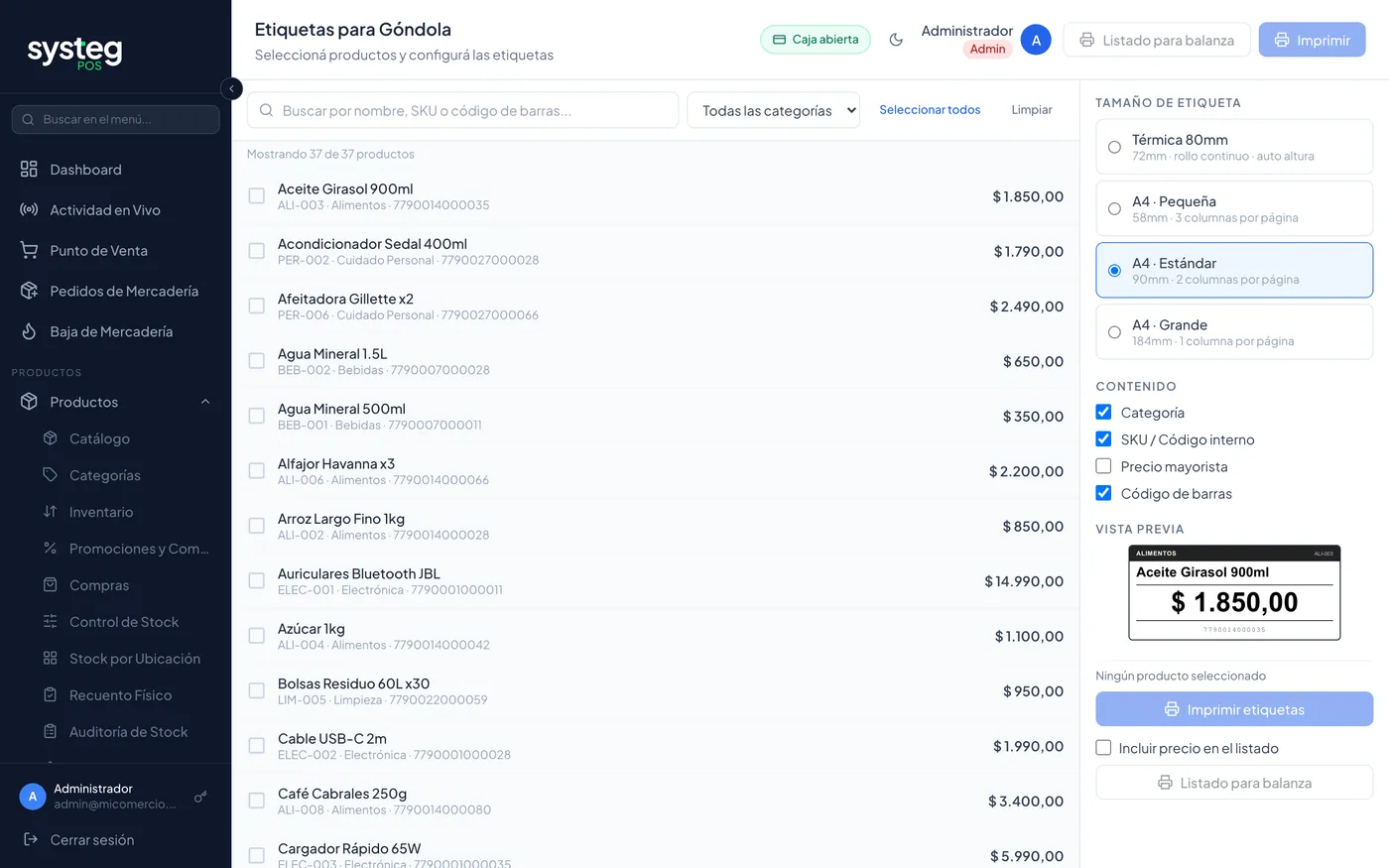
- Buscá y seleccioná los productos (por nombre, SKU o código de barras; podés filtrar por categoría).
- Elegí el formato de impresión: hoja A4, térmica de góndola (80mm o 58mm), autoadhesiva troquelada (con su medida configurable, 55×44mm por defecto), o autoadhesiva sobre una térmica de tickets (58/80mm, con la separación entre etiquetas configurable).
- Elegí el contenido a mostrar (nombre, precio, código de barras).
- Activá “Código de barras escaneable” si además del número en texto querés que la etiqueta dibuje las barras reales, legibles con el lector de la caja. Si el producto no tiene código de fábrica, se usa el SKU.
- Destildá “Precio” (activo por defecto) si necesitás etiquetar mercadería sin mostrar precio, precio mayorista ni la línea “Sin IVA” — por ejemplo, para reponer antes de fijar el precio.
- Revisá la vista previa e imprimí.
Ventas & Clientes
Historial de ventas
Menú ▸ Ventas & Clientes ▸ Ventas
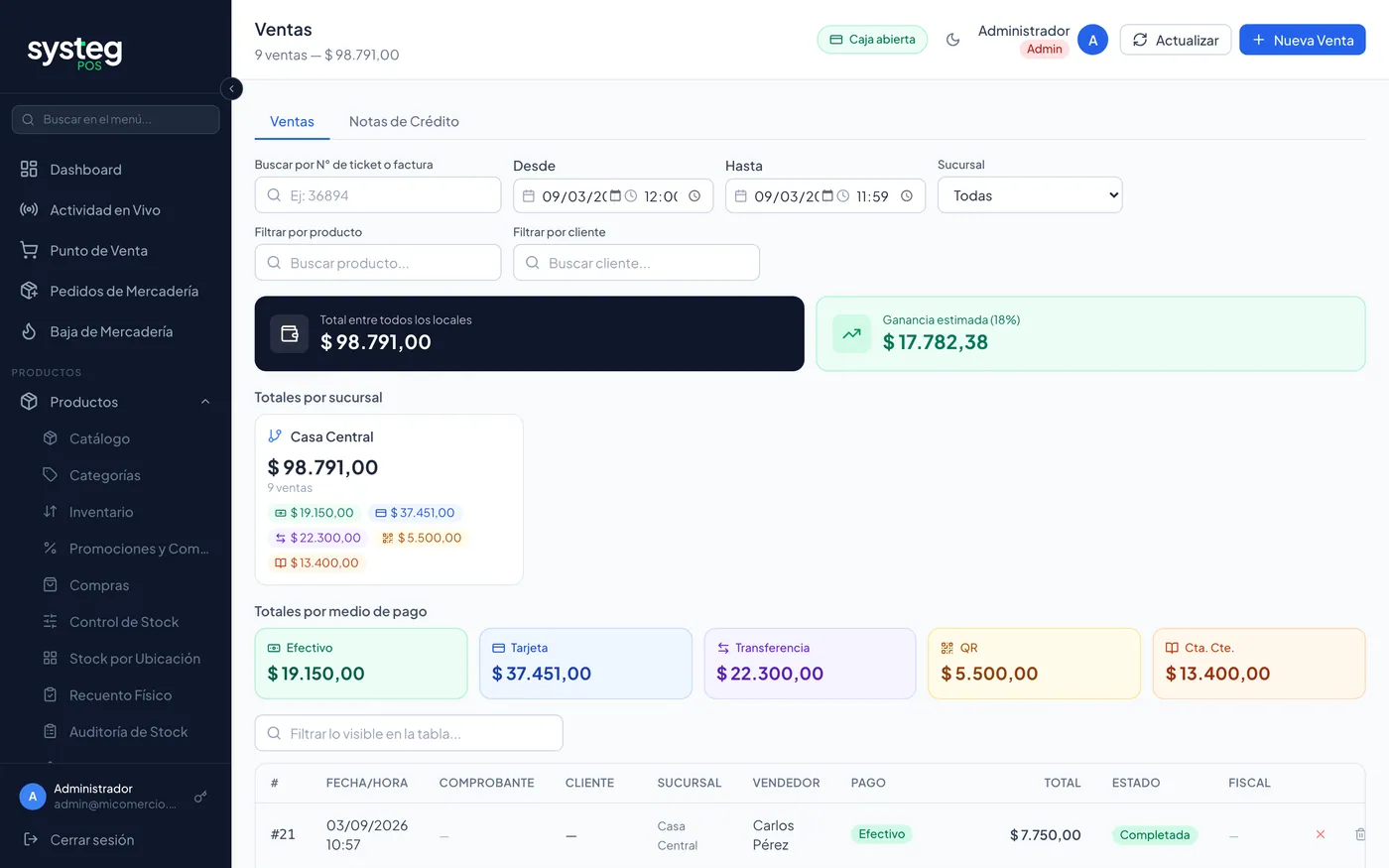
- Filtrá por fecha, sucursal, cliente, producto, método de pago o número de ticket / factura.
- Cada venta muestra ítems, totales, vendedor, estado y estado fiscal (con o sin CAE).
- Paneles de totales por medio de pago y por sucursal, y ganancia estimada.
- Desde acá también accedés a Nueva Venta (registrar una venta fuera del POS) y a los Cierres Z de caja.
Ventas & Clientes
Anular ventas y notas de crédito
- Encontrá la venta en el historial.
- Tocá Anular.
- El stock se restaura automáticamente y la venta queda marcada como anulada.
- Si la venta tenía factura electrónica, se genera la nota de crédito correspondiente, que podés imprimir.
Eliminar definitivamente una venta (disponible solo para administradores) la borra del historial sin dejar comprobante. Usalo solo para errores de carga, no para devoluciones: para eso está Devoluciones.
Ventas & Clientes
Facturar y descargar comprobantes
- Emitir CAE — si una venta quedó sin factura (por ejemplo, se hizo sin conexión), abrila y pedí el CAE. Systeg lo emite y lo asocia.
- Descargar Factura — genera el PDF de la factura (A4/A5) listo para enviar por WhatsApp o mail.
- Imprimir ticket — reimprime el ticket de la venta o de la nota de crédito.
- Facturar en lote (solo administrador) — pestaña aparte que lista los tickets completados sin factura y sin error de ARCA; los seleccionás y les emitís Factura B (o C si sos Monotributista) a todos de una. Los que necesitan Factura A, o que ya fallaron antes, se siguen facturando de a uno desde el detalle de la venta.
Ventas & Clientes
Presupuestos
Cotizaciones que no afectan stock ni caja hasta que se convierten en venta.
Menú ▸ Ventas & Clientes ▸ Presupuestos
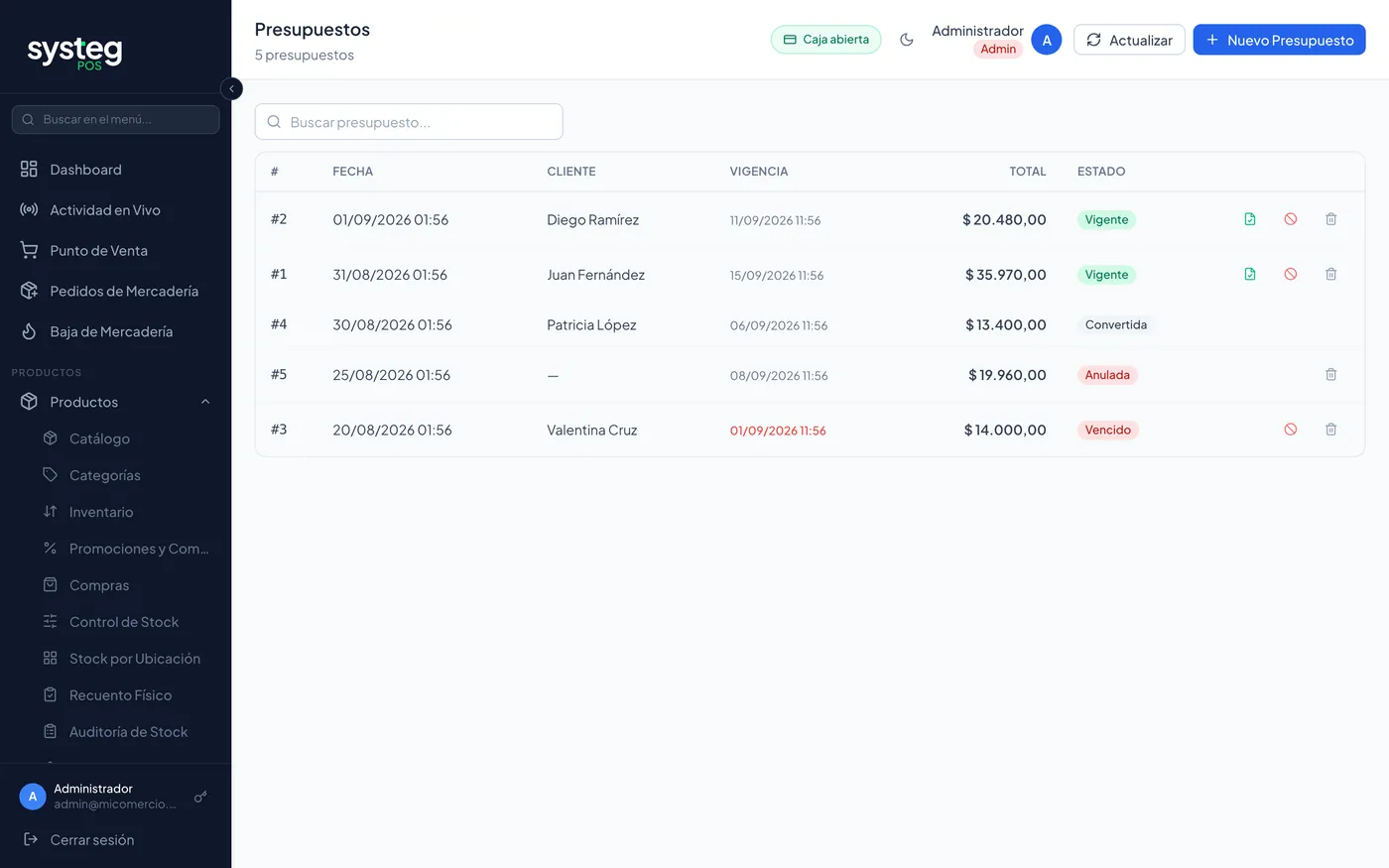
- Nuevo Presupuesto: elegí cliente (opcional), agregá productos y cantidades, y una fecha de vencimiento si querés.
- Imprimí el PDF para enviarlo.
- Cuando el cliente acepta, tocá Convertir a venta, elegí el medio de pago (efectivo, tarjeta, transferencia o cuenta corriente) y confirmá.
Un presupuesto se puede editar, anular o eliminar mientras no se haya convertido.
Ventas & Clientes
Clientes
Menú ▸ Ventas & Clientes ▸ Clientes
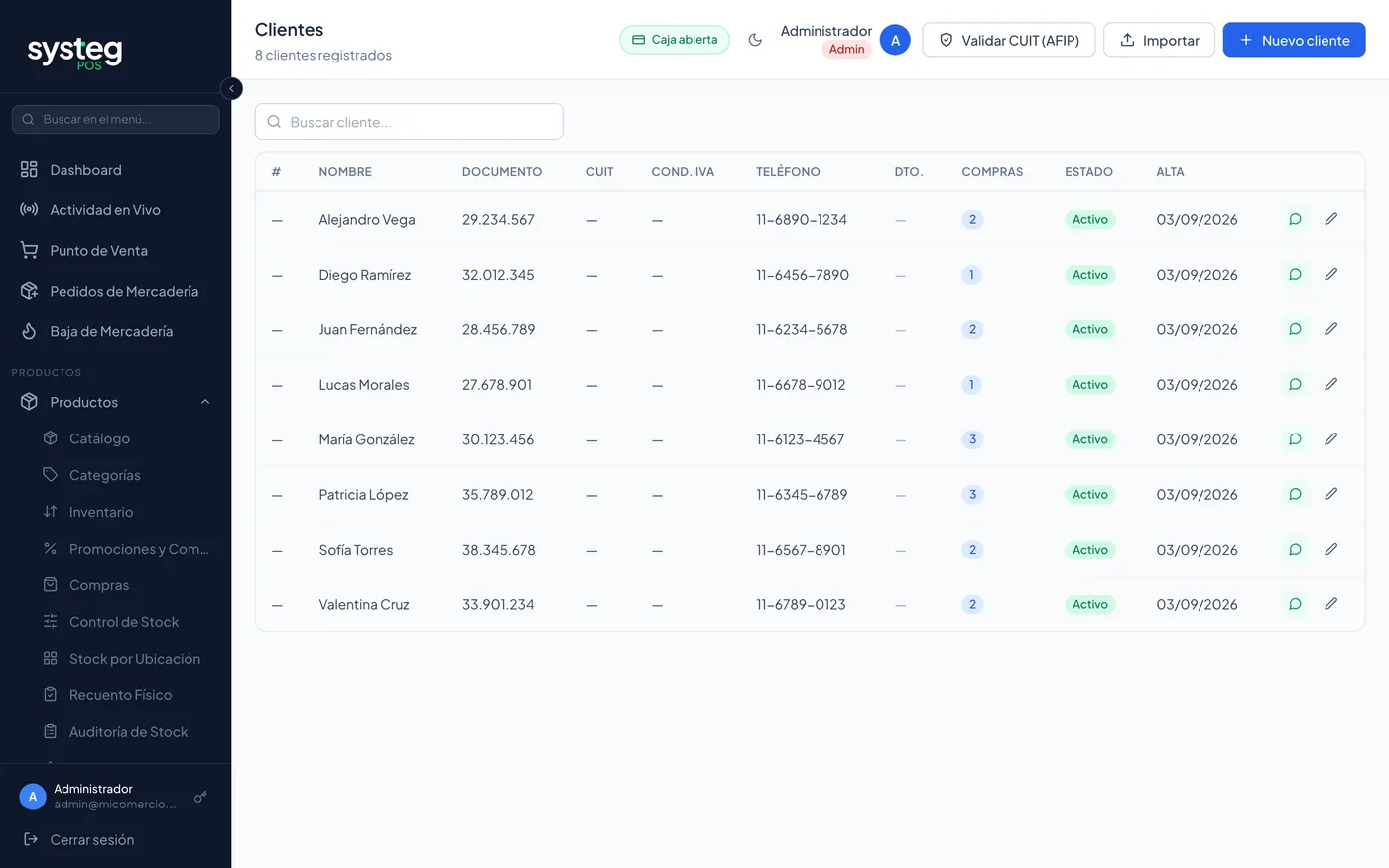
- Tocá Nuevo cliente.
- Cargá datos de contacto y, si factura, los datos fiscales: CUIT, razón social, condición frente al IVA y domicilio fiscal.
- Definí el límite de crédito si va a operar en cuenta corriente.
- Marcá “Tiene cuenta corriente” para crearle la cuenta en el mismo paso, sin tener que ir después a Cuentas Corrientes.
La ficha del cliente muestra sus últimas compras. Se puede importar una base de clientes desde CSV (asignando columnas y con separador ; o ,).
Ventas & Clientes
Validar CUIT en AFIP
- En la ficha del cliente, tocá Validar CUIT (AFIP).
- Systeg consulta el padrón y devuelve razón social, condición de IVA y domicilio fiscal.
- Aceptá para completar los datos fiscales del cliente con lo que devolvió el padrón.
En la lista de clientes, el resumen de validación indica cuántos ya están correctos, cuántos se actualizaron y cuáles dieron error.
Ventas & Clientes
CRM / Leads Opcional
Seguimiento de oportunidades de venta antes de que sean clientes.
Menú ▸ Ventas & Clientes ▸ CRM / Leads
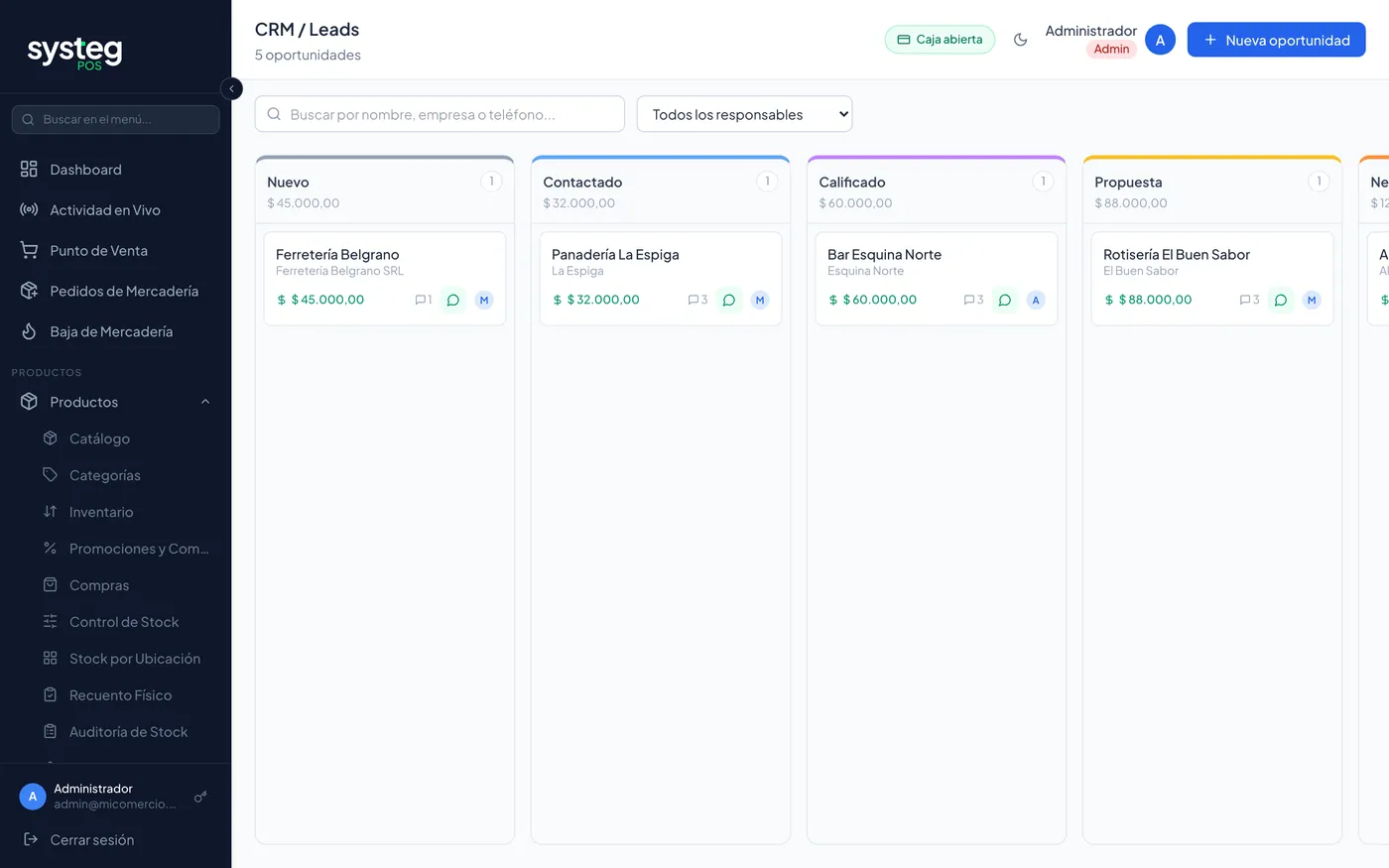
- Tocá Nueva oportunidad y cargá nombre, empresa, teléfono y responsable asignado.
- Mové la oportunidad por las etapas a medida que avanza.
- Cuando se concreta, convertila a cliente: se crea la ficha en Clientes con los datos cargados.
Ventas & Clientes
Proveedores
Menú ▸ Ventas & Clientes ▸ Proveedores
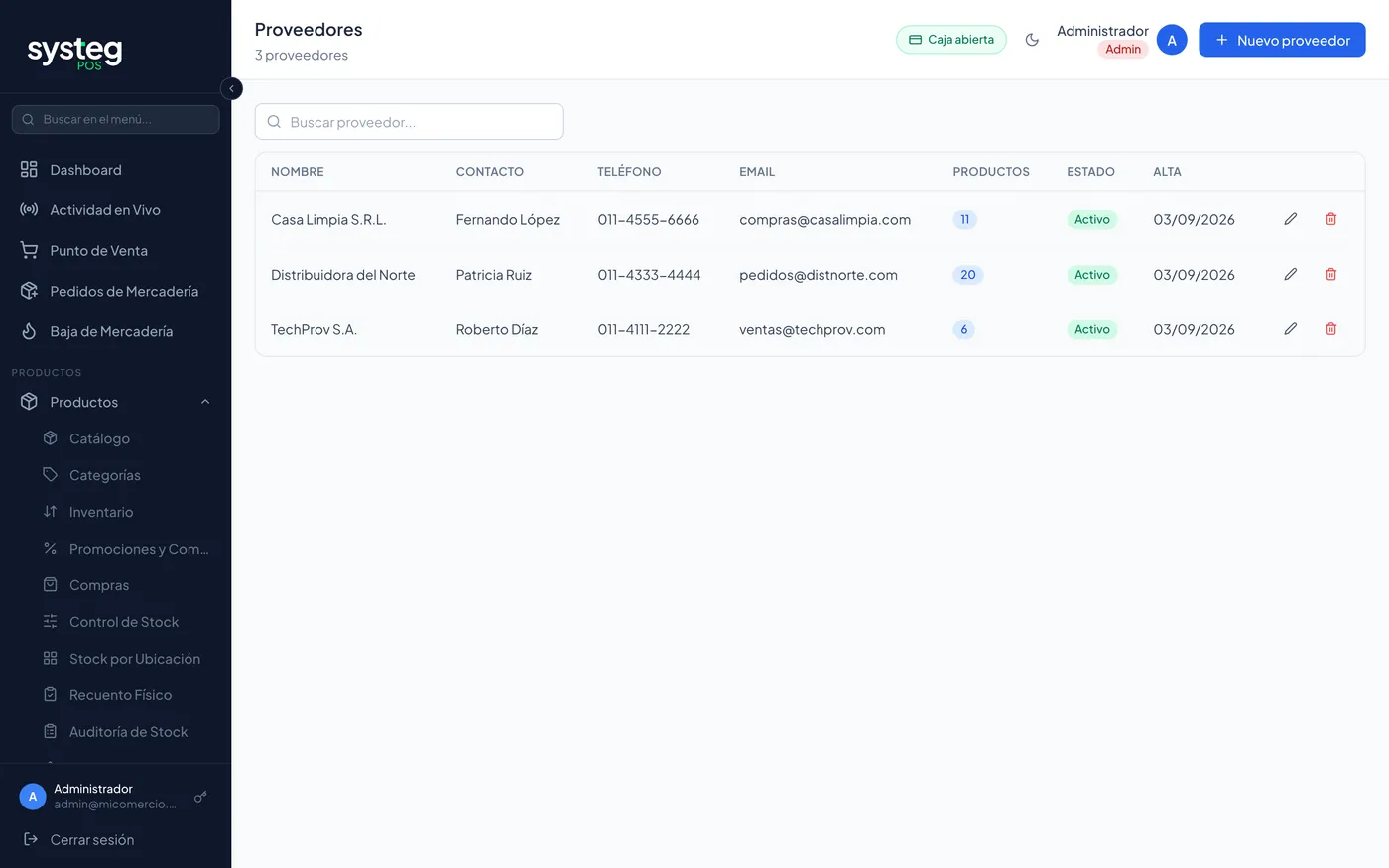
Alta y edición de proveedores (datos de contacto). Cada proveedor se vincula a productos en el catálogo y a órdenes de compra. Solo administradores y gerentes.
Pre-venta
Zonas, vendedores y repartidores Opcional
El módulo de Pre-venta cubre el circuito de venta en la calle: el preventista toma pedidos, el depósito prepara y el repartidor entrega.
Zonas
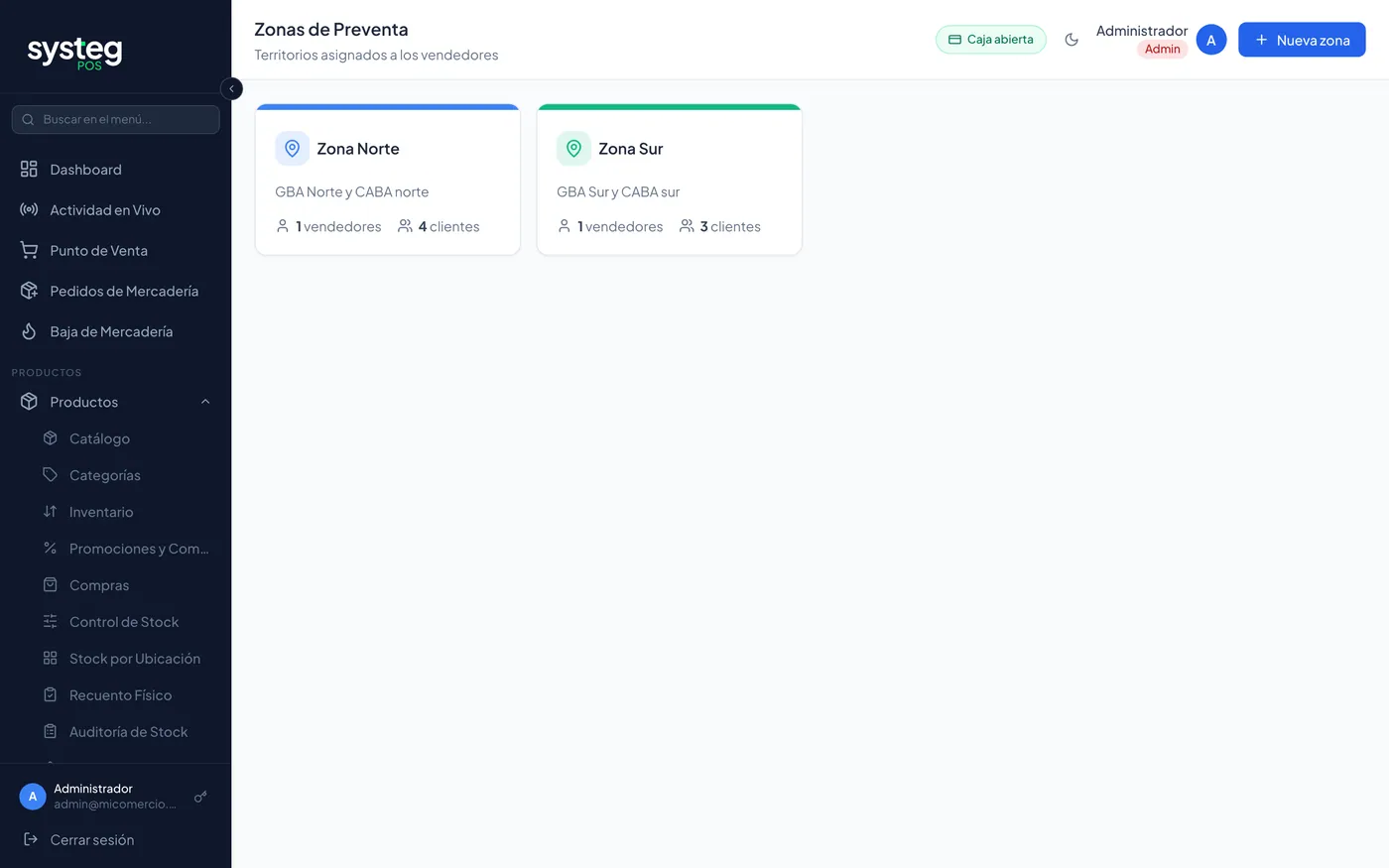
Menú ▸ Pre-venta ▸ Zonas
Creá zonas geográficas (Zona Norte, GBA Sur…) con un color identificador para organizar a los vendedores.
Vendedores / preventistas
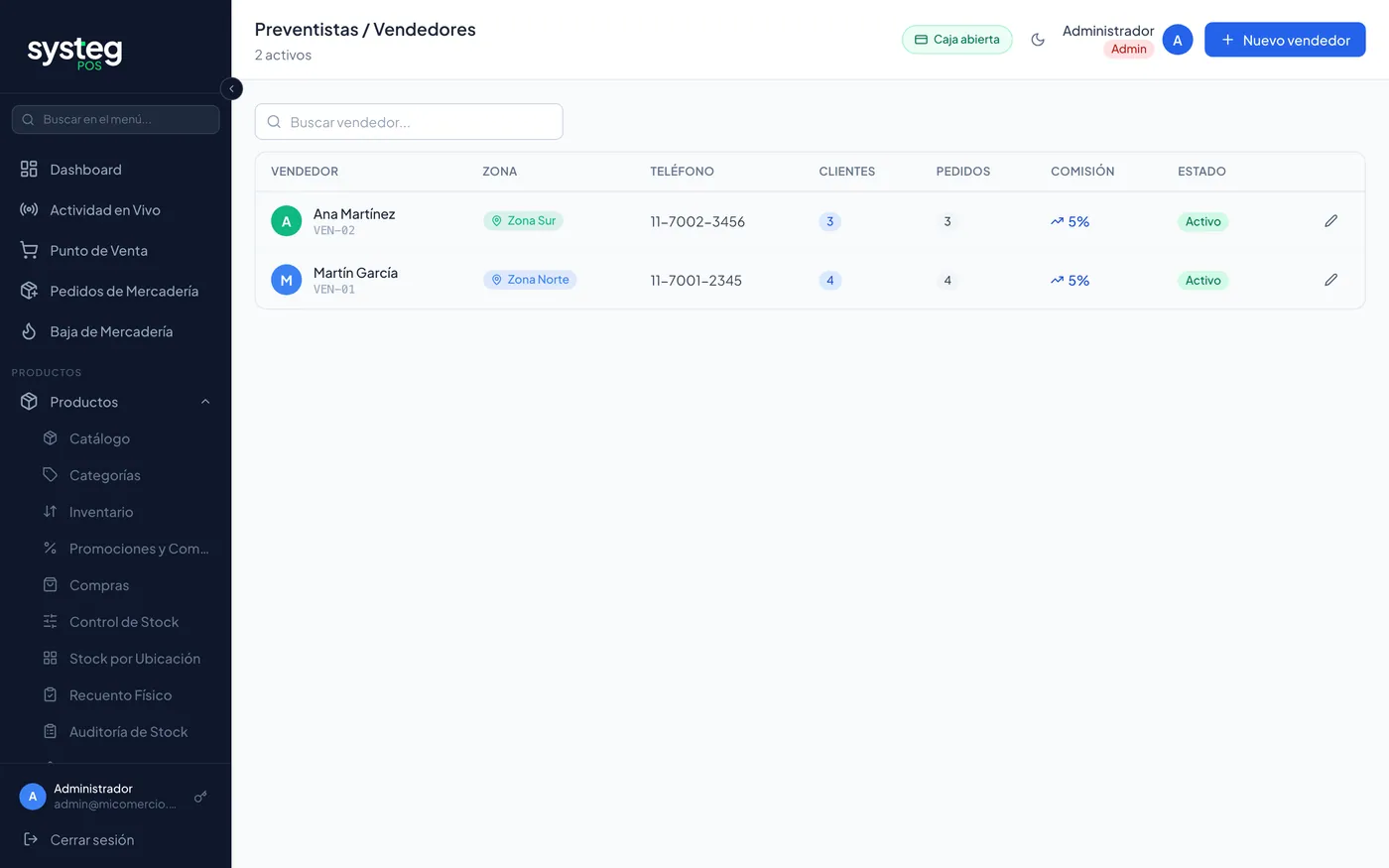
Menú ▸ Pre-venta ▸ Vendedores
Alta de cada preventista con su código, la zona y, si corresponde, el usuario del sistema con el que ingresa. Se le asignan clientes.
Repartidores
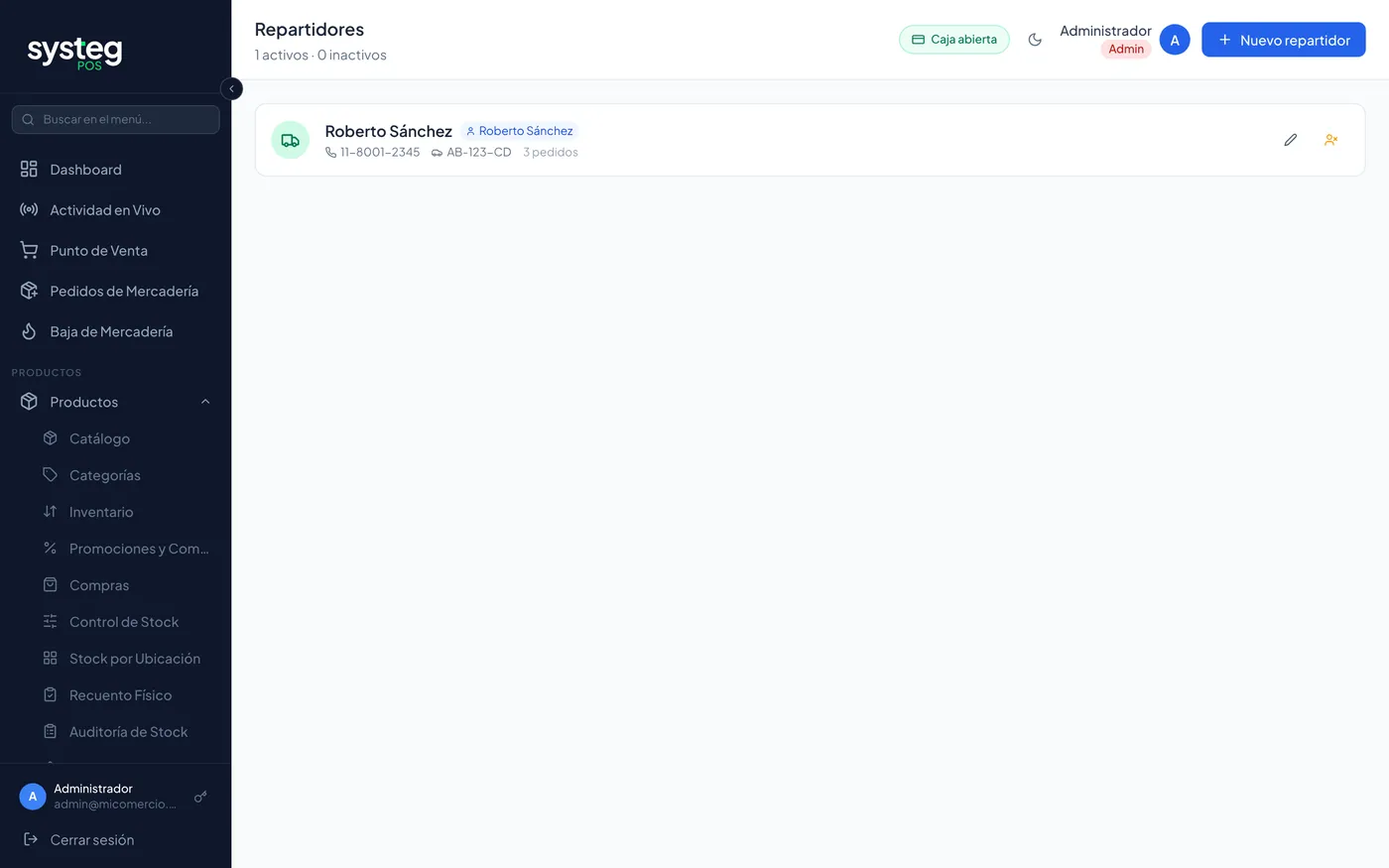
Menú ▸ Pre-venta ▸ Repartidores
Alta de repartidores con teléfono y vehículo, para asignarlos al despacho.
Pre-venta
Clientes de preventa Opcional
Menú ▸ Pre-venta ▸ Clientes
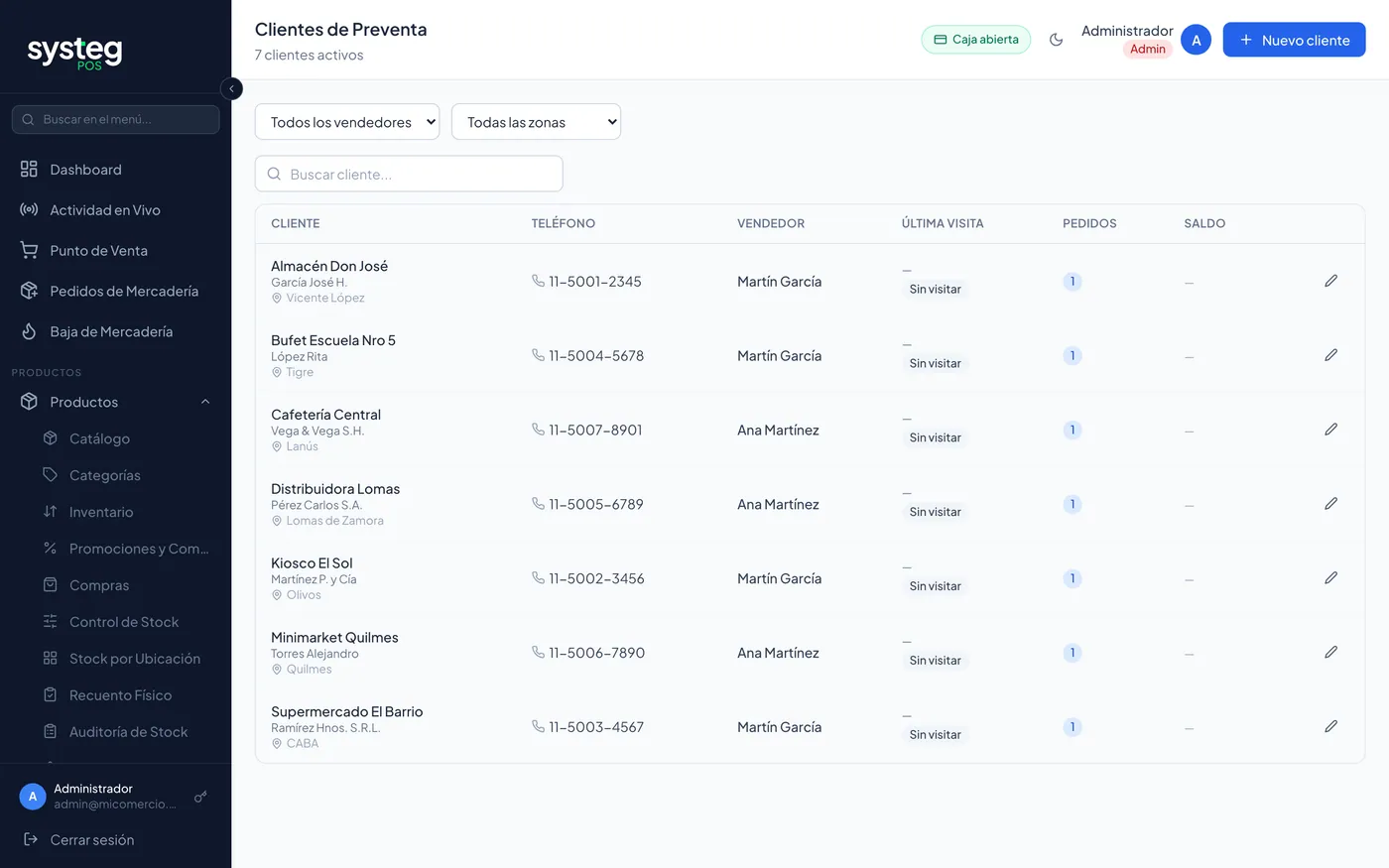
- Alta con razón social, CUIT/DNI, vendedor asignado y zona.
- Límite de crédito y saldo de cuenta: saldo pendiente, a favor o saldado.
- Historial de movimientos y fecha de última visita.
- Filtros por zona y por vendedor.
Pre-venta
Pedidos de preventa Opcional
Menú ▸ Pre-venta ▸ Pedidos
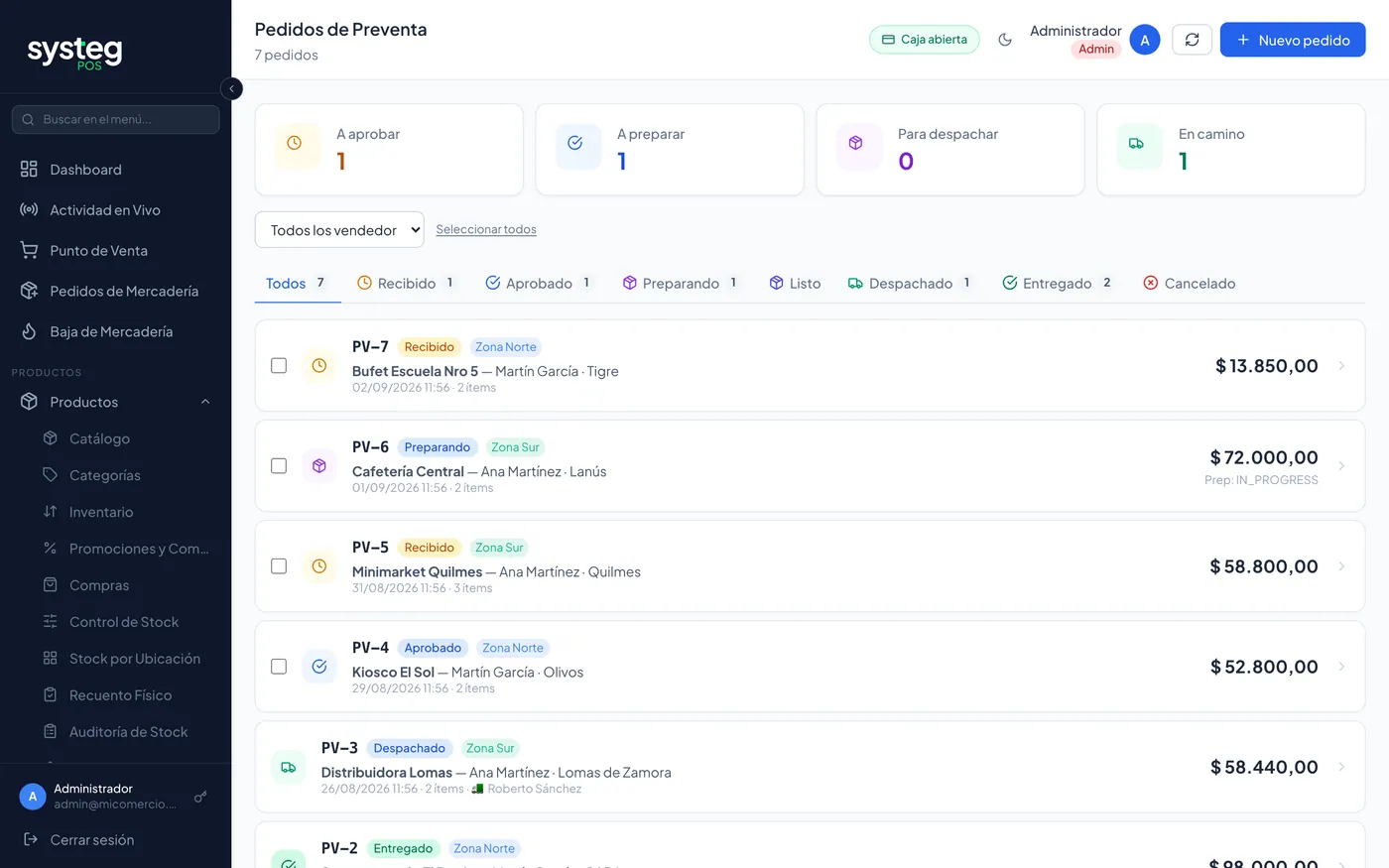
- Tocá para crear un pedido y elegí el cliente y el vendedor.
- Agregá productos con cantidad, precio unitario y descuento por línea. Podés aplicar un descuento global.
- Definí el tipo de entrega (reparto, retiro, entrega a sucursal) y notas para preparación.
- Guardá. El pedido entra al circuito: pendiente → aprobado → en preparación → despacho → entregado.
El detalle del pedido registra firmas de depósito y repartidor y quién recibió.
Pre-venta
Preparación y despacho Opcional
Preparación (picking)
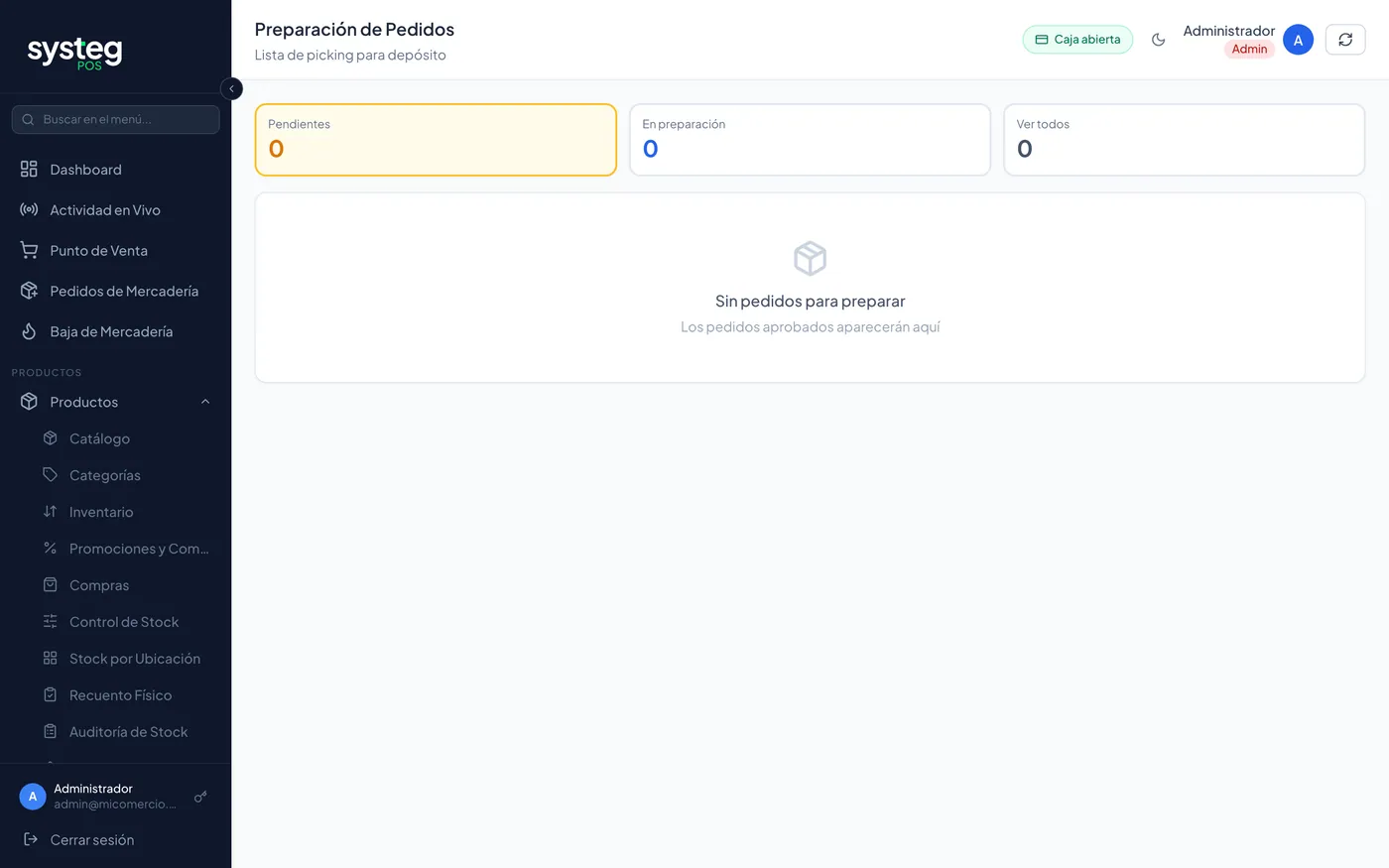
Menú ▸ Pre-venta ▸ Preparación
- Los pedidos aprobados aparecen en la lista de picking.
- Tocá iniciar preparación y marcá los ítems a medida que los juntás; la barra de progreso avanza.
- Si falta un producto, dejalo anotado (por ejemplo, “reemplazado por Y”).
Despacho / Reparto
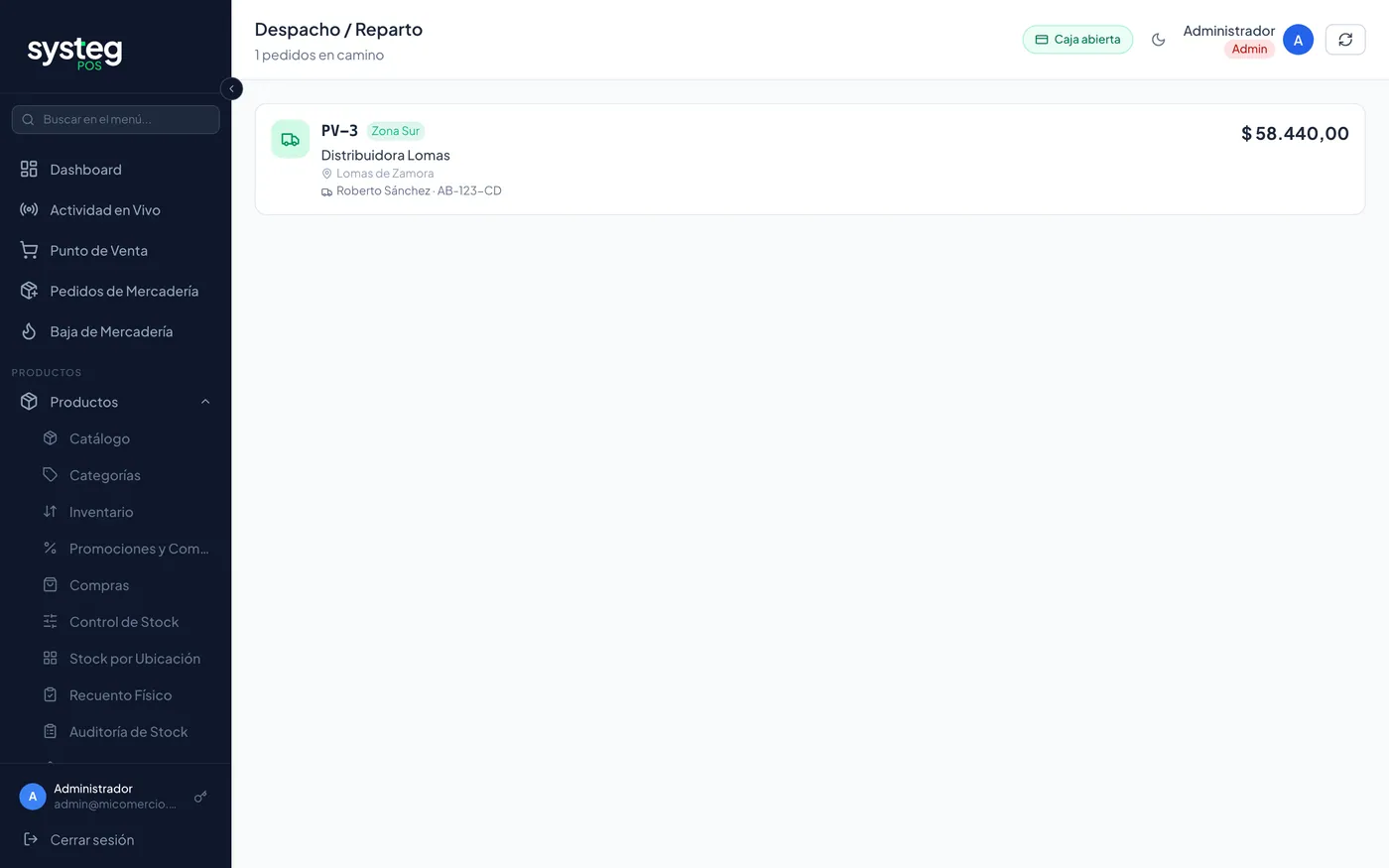
Menú ▸ Pre-venta ▸ Despacho / Reparto
Asigná el pedido a un repartidor y confirmá la carga. Al entregar, se registra el receptor y la firma. Los pedidos “en tránsito” se ven en esta pantalla.
Pre-venta
Recepción en sucursal Opcional
Menú ▸ Pre-venta ▸ Recepción Sucursal
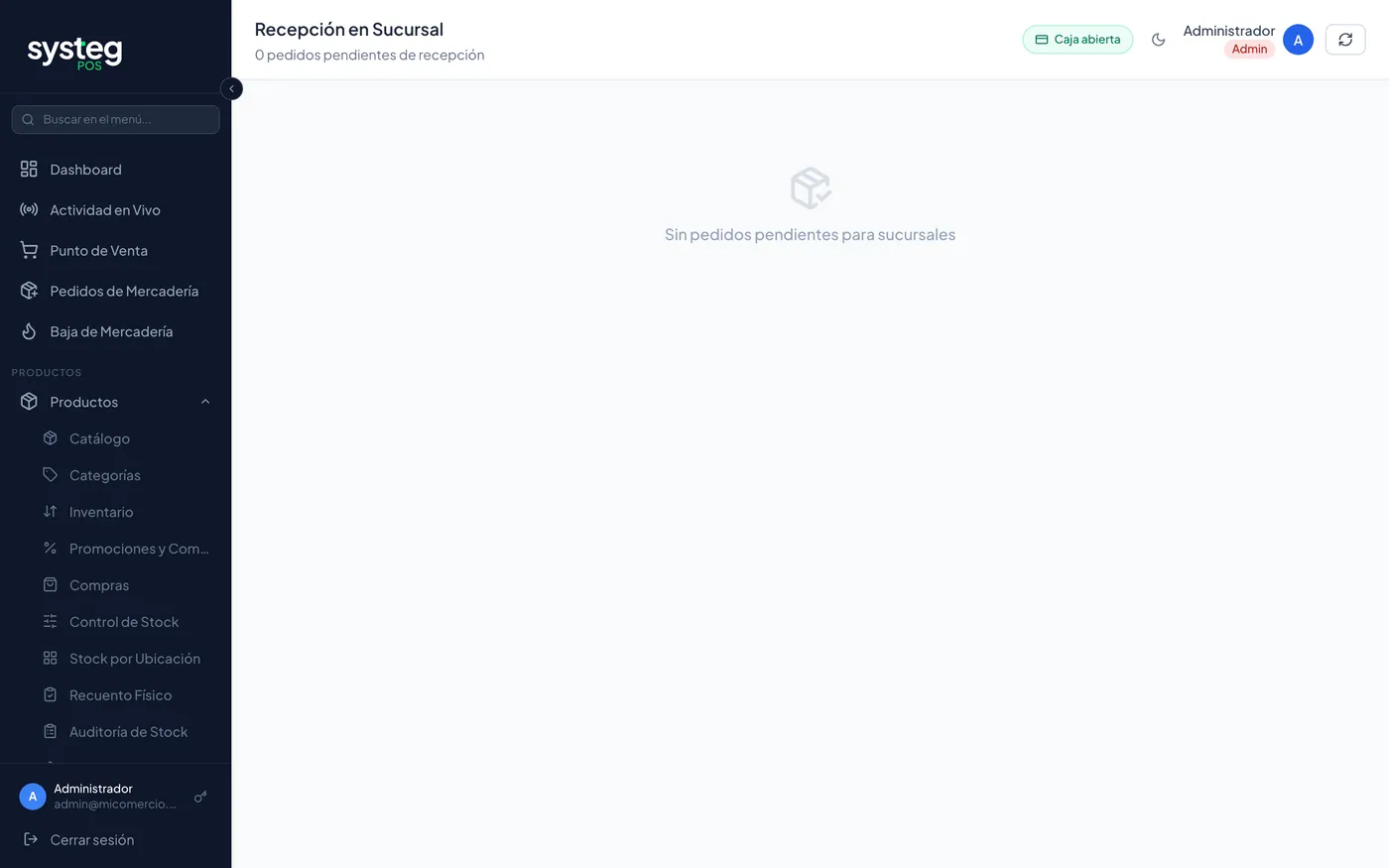
- La sucursal ve los pedidos que le fueron enviados.
- El encargado verifica las cantidades recibidas y agrega observaciones sobre el estado de la mercadería.
- Confirma la recepción con su nombre.
Pre-venta
Rendiciones y comisiones Opcional
Rendiciones de cobranza
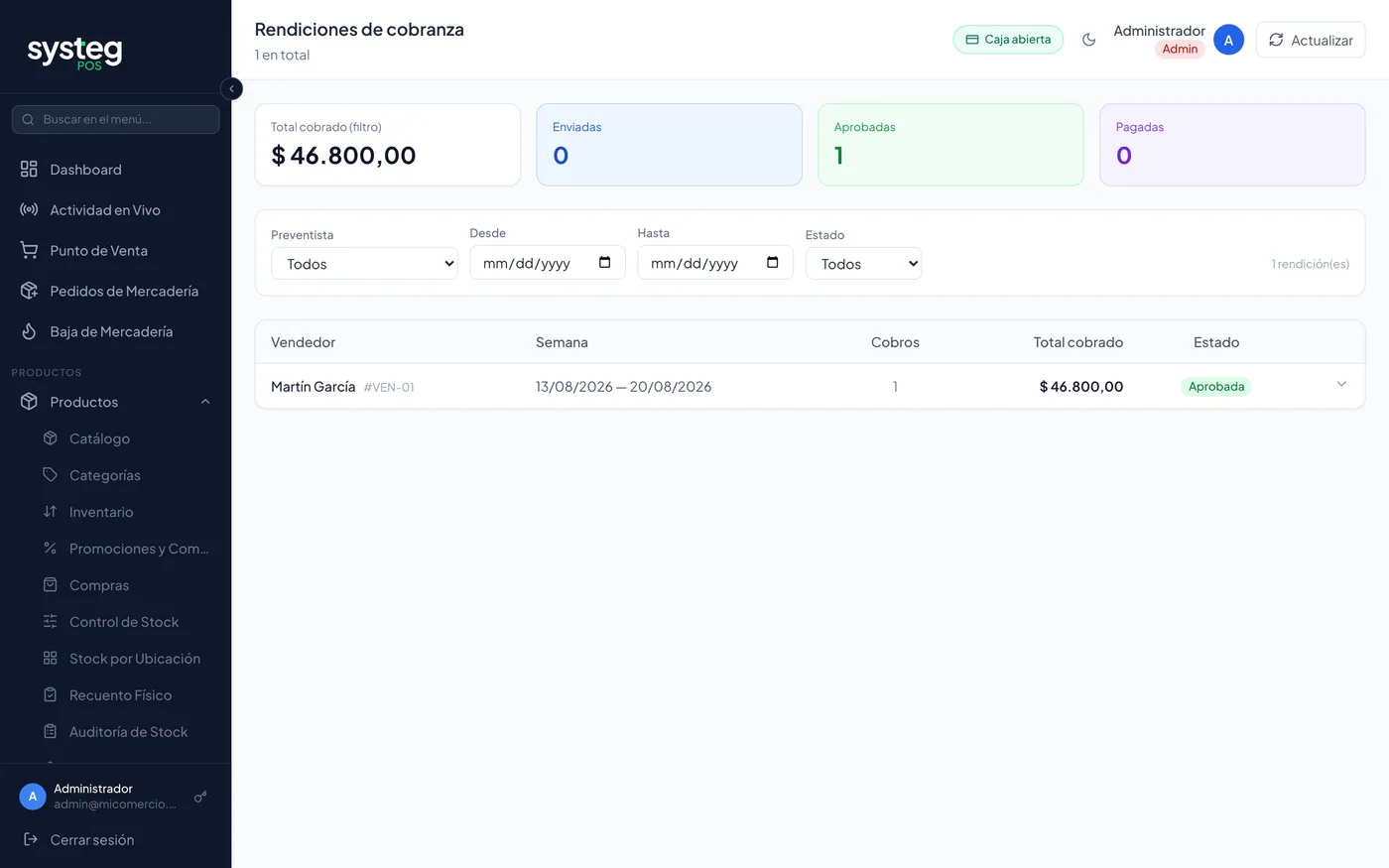
Menú ▸ Pre-venta ▸ Rendiciones
Cada preventista rinde lo cobrado en la calle. Las rendiciones pasan por estados: abierta → enviada → aprobada → pagada. Filtrá por preventista, semana y estado; el panel muestra el total cobrado.
Comisiones
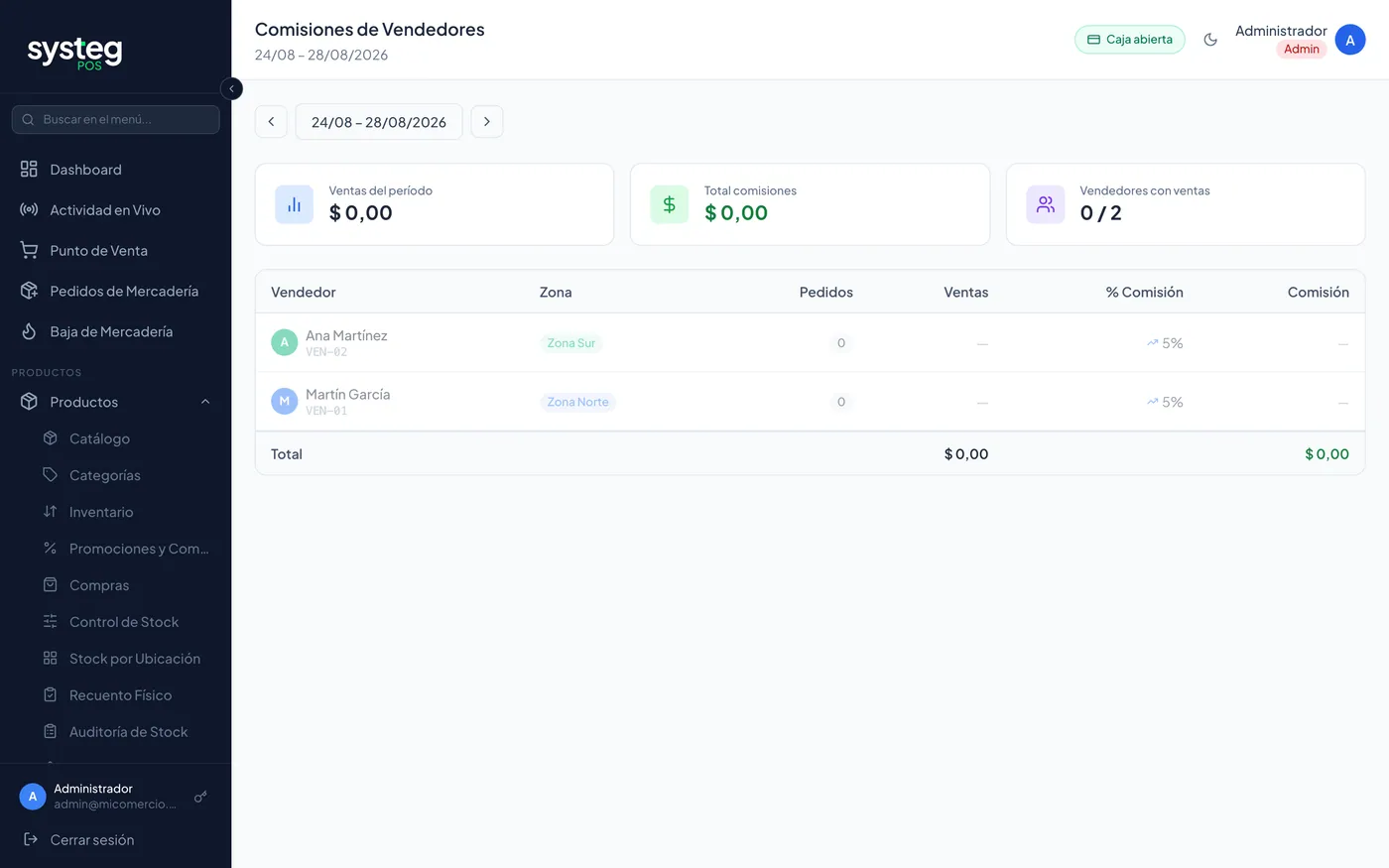
Menú ▸ Pre-venta ▸ Comisiones
Calcula la comisión de cada vendedor sobre las ventas del período, con el total por vendedor y por zona.
Pre-venta
Reportes de preventa Opcional
Menú ▸ Pre-venta ▸ Reportes
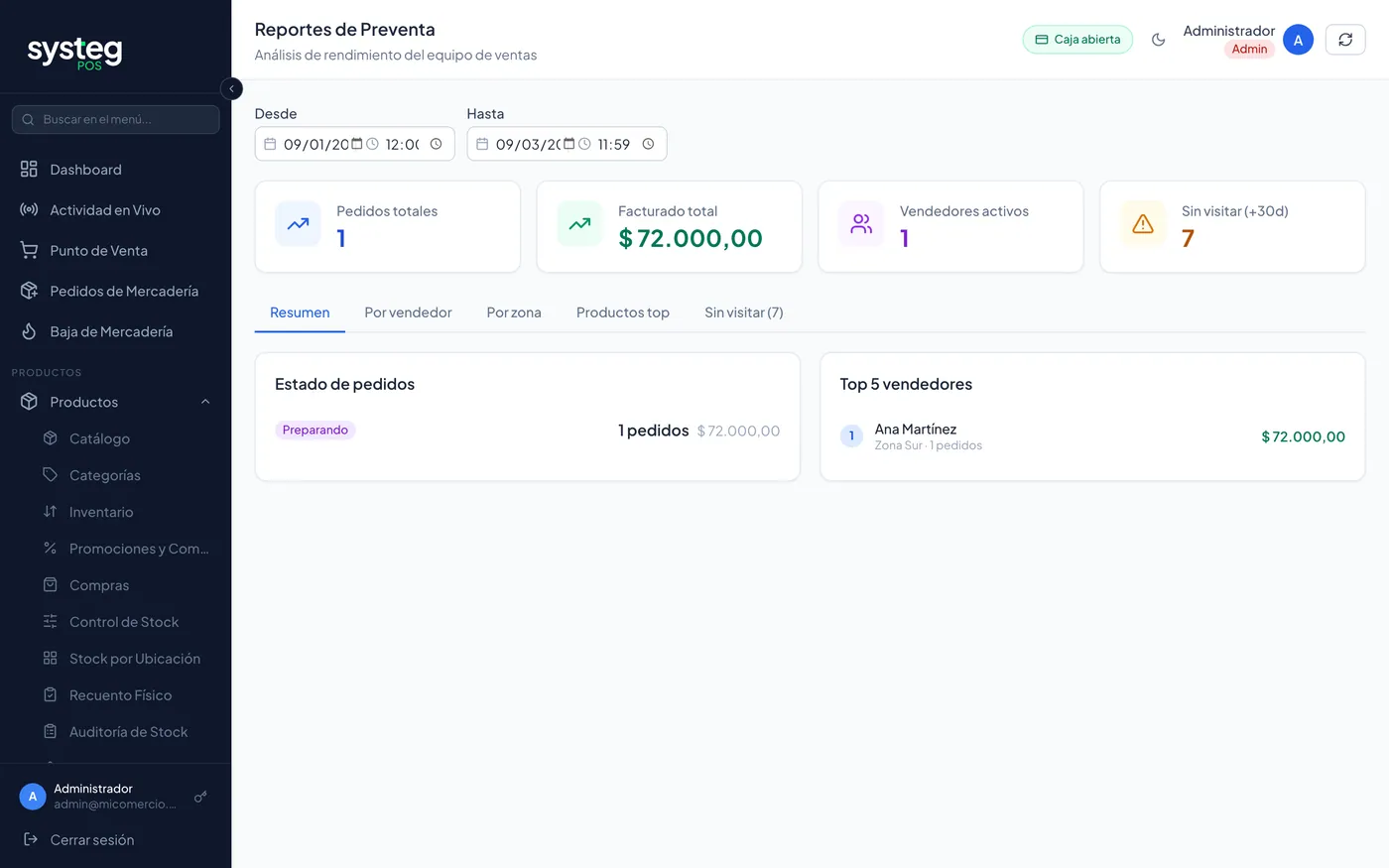
Rendimiento del equipo de calle: facturado total, pedidos totales, vendedores activos, Top 5 vendedores, estado de los pedidos, desempeño por zona y clientes sin visitar hace más de 30 días. Exportable a CSV.
Red de Negocios · Tienda Online
Configuración de la tienda Opcional
La tienda online publica tu catálogo en una dirección web propia para que los clientes compren solos.
Menú ▸ Red de Negocios ▸ Configuración
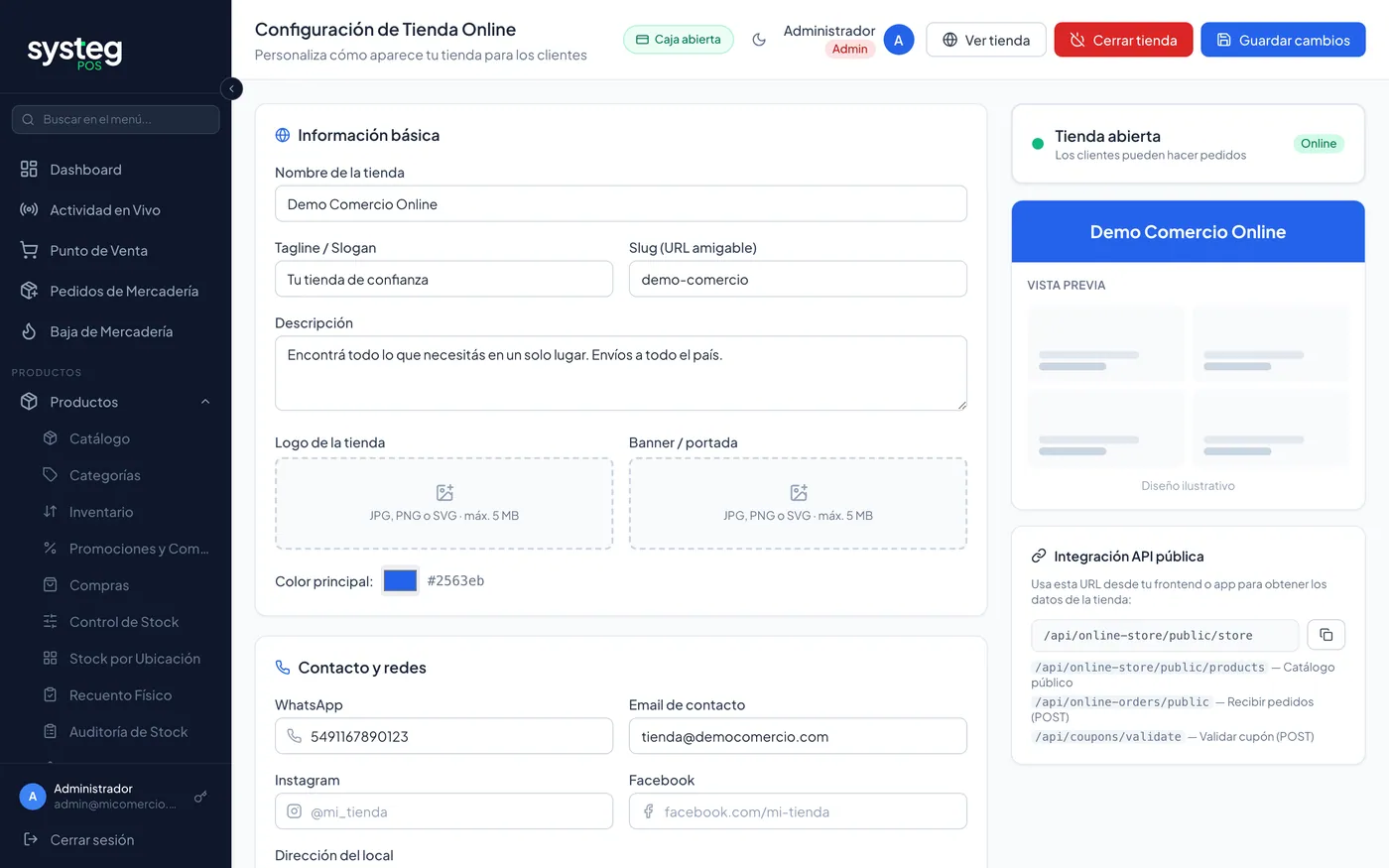
- Cargá nombre, descripción, color principal, logo y redes.
- Elegí las formas de entrega: envío a domicilio, retiro en local, y si integrás Correo Argentino.
- Elegí las formas de cobro: MercadoPago (cobro online) o transferencia.
- Definí de qué sucursales / depósitos se toma el stock que se muestra.
- Modo mantenimiento: muestra una landing “Volvemos pronto” en vez de la tienda mientras la preparás.
La Vista previa muestra cómo queda antes de publicar.
La tienda pública ofrece seguimiento de pedido (con número y teléfono), favoritos sin necesidad de crear cuenta, reseñas de producto — estas las moderás vos antes de que se publiquen, en Interés de clientes — compartir cada producto por WhatsApp o redes, y resultados de búsqueda en vivo al escribir en el buscador.
Si tenés un dominio propio para la tienda (del tipo tienda.tunegocio.com.ar), se publica directo en la raíz de ese dominio — pedinoslo para configurarlo.
Red de Negocios · Tienda Online
Envíos con Correo Argentino Opcional
Menú ▸ Red de Negocios ▸ Envíos
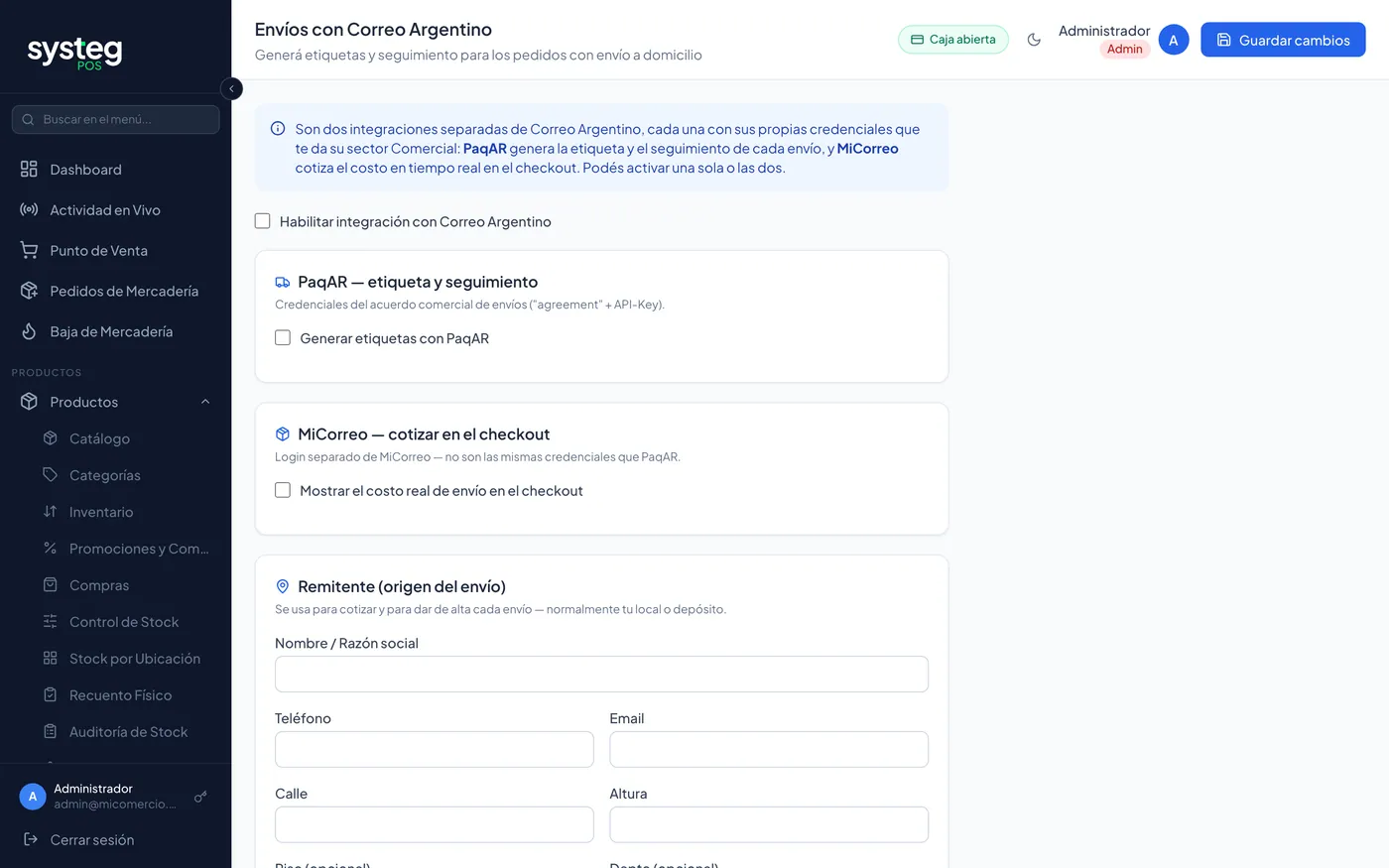
- Activá “Habilitar integración con Correo Argentino”.
- Cargá las credenciales del acuerdo comercial (agreement + API-Key) para generar etiquetas con PaqAR.
- Opcional: credenciales de MiCorreo (son distintas de las de PaqAR).
- Activá “Mostrar el costo real de envío en el checkout” para que el cliente vea el precio al comprar.
Con esto, cada pedido con envío a domicilio genera etiqueta y seguimiento.
Red de Negocios · Tienda Online
Catálogo online Opcional
Menú ▸ Red de Negocios ▸ Catálogo Online
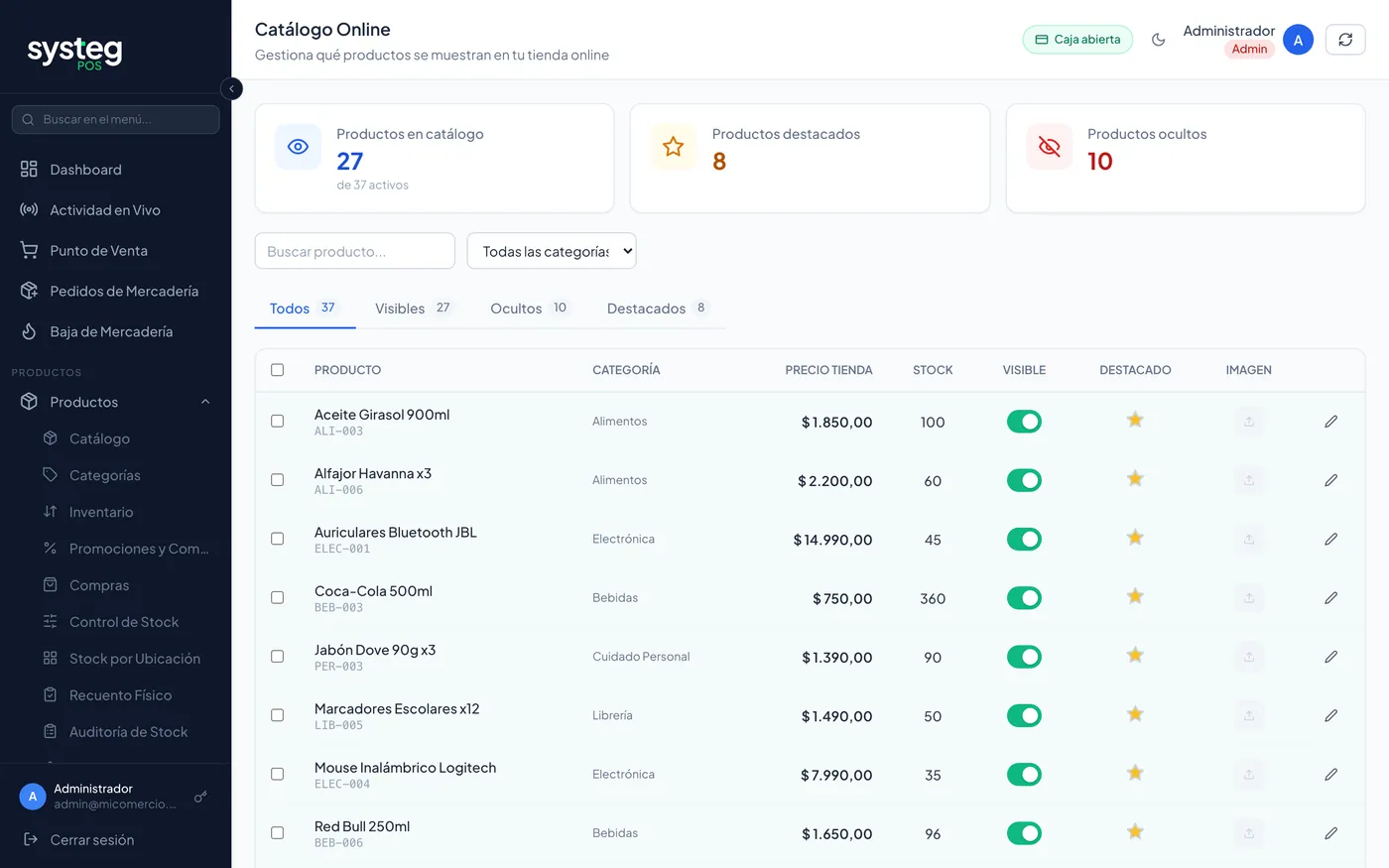
- Elegí qué productos se muestran u ocultan en la tienda.
- Cargá una descripción para la tienda, una imagen y, si querés, un precio tienda distinto del de mostrador.
- Sumá hasta 8 fotos adicionales por producto (además de la portada): se pueden reordenar y eliminar, y se muestran como galería en la página del producto.
- Marcá productos como Destacados para que aparezcan primero.
Cada producto tiene su propia página individual en la tienda (foto grande, descripción completa, favoritos y reseñas), a la que se llega tocando su foto en el catálogo.
Red de Negocios · Tienda Online
Pedidos recibidos Opcional
Menú ▸ Red de Negocios ▸ Pedidos Recibidos
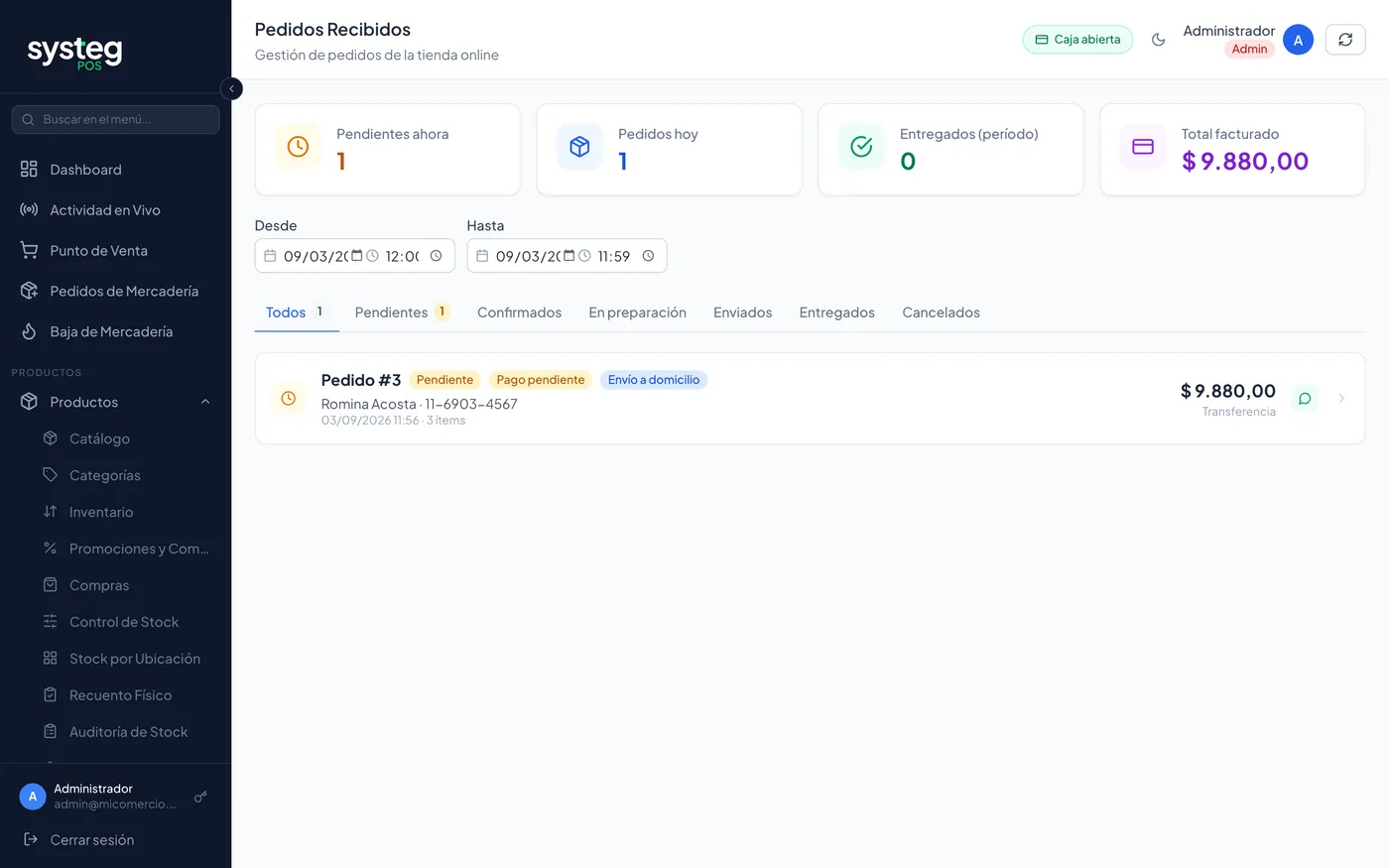
- Revisá los pedidos: cliente, productos, modalidad de entrega y estado del pago.
- Marcá como pagado cuando corresponda (por ejemplo, transferencia verificada).
- Para envíos, generá la etiqueta y compartí el tracking. Podés cancelar el envío en Correo Argentino si hace falta.
- El historial de estados deja registro de cada cambio.
Red de Negocios · Tienda Online
Cupones Opcional
Menú ▸ Red de Negocios ▸ Cupones
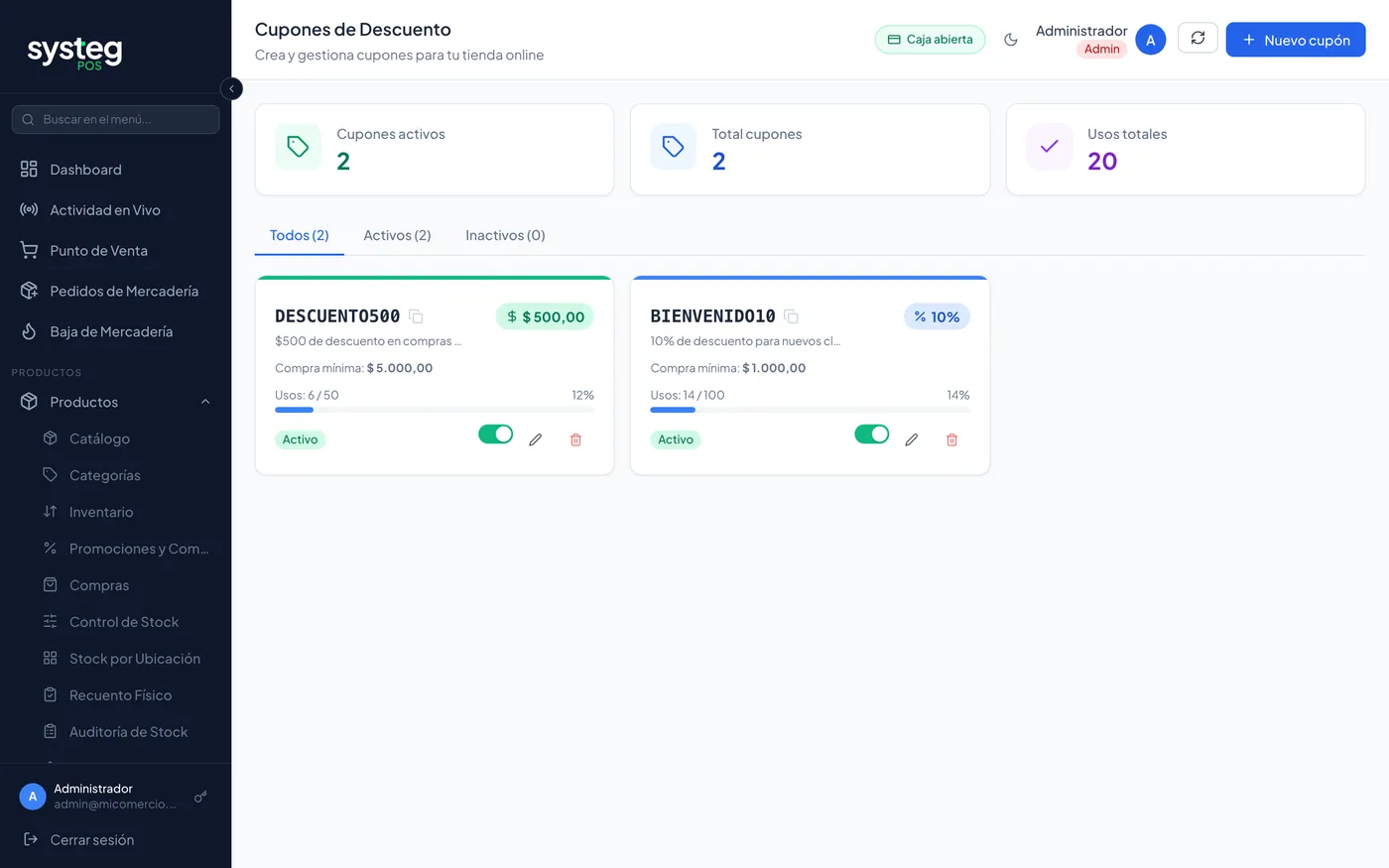
- Tocá Nuevo cupón: código, tipo de descuento y valor.
- Opcional: compra mínima, límite de usos, vigencia y a qué productos aplica.
- Activá el cupón. El cliente lo ingresa en el checkout.
El panel muestra cupones activos, usos totales y estado (no iniciado, activo, vencido).
Red de Negocios · Tienda Online
Interés de clientes Opcional
Avisos de stock y reseñas de la tienda online, en una sola pantalla con dos pestañas.
Menú ▸ Red de Negocios ▸ Interés de clientes
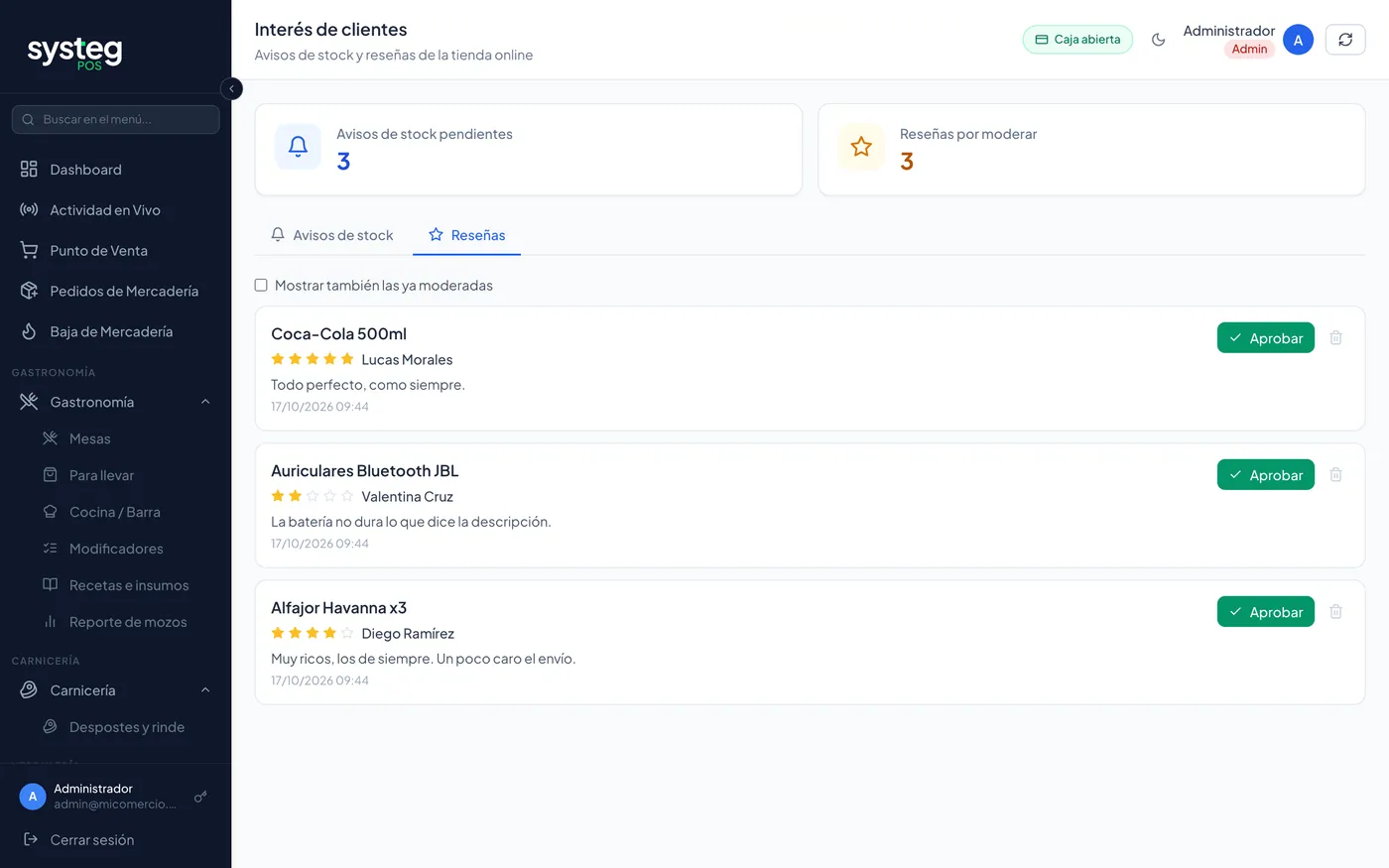
- Avisos de stock — cuando un cliente pide que le avisen si un producto agotado vuelve a tener stock, aparece acá con sus datos de contacto y un botón para escribirle por WhatsApp directo.
- Reseñas — las reseñas de producto que dejan los clientes quedan pendientes de moderar: revisás el texto y la calificación, y las aprobás o las dejás sin publicar.
Los indicadores de arriba muestran cuántos avisos y reseñas están pendientes, para no tener que revisar todo de nuevo cada vez.
Red de Negocios · Tienda Online
Banners promocionales Opcional
Imágenes destacadas para promocionar ofertas o novedades en la tienda pública.
Menú ▸ Red de Negocios ▸ Banners promocionales
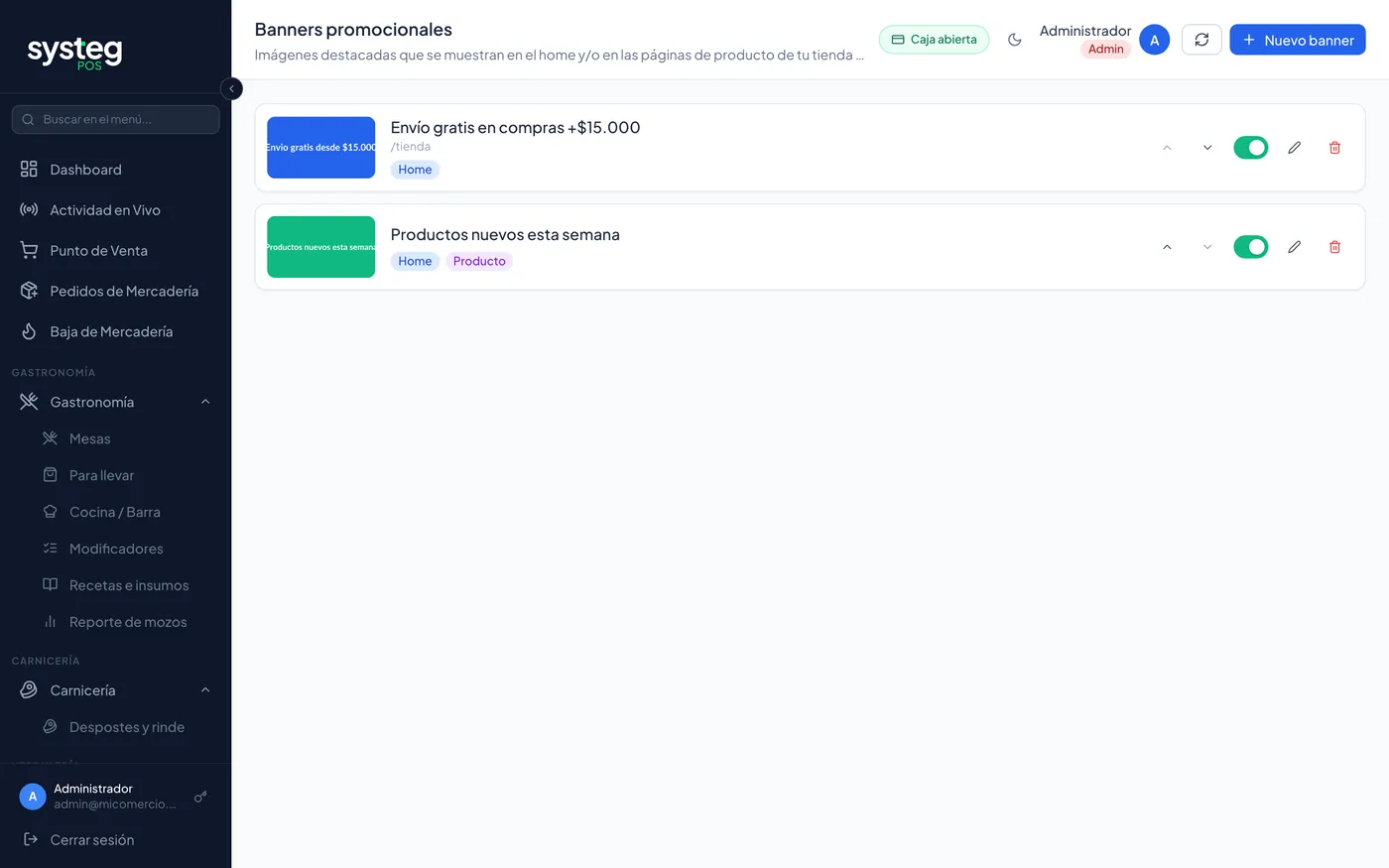
- Tocá Nuevo banner y subí la imagen (JPG, PNG o SVG).
- Cargá un título y un link opcionales (a una categoría de la tienda o a otro sitio), y si tiene link, si abre en una pestaña nueva.
- Elegí dónde se muestra: en el home de la tienda, en las páginas de producto, o en ambos.
- Guardá. Los banners activos se muestran como un carrusel deslizable; podés reordenarlos o desactivarlos sin borrarlos.
Gastronomía · BORÍ
BORÍ: Systeg para bares y restós Opcional
BORÍ es la división gastronómica de Systeg POS. Es el mismo sistema, con las funciones de salón, cocina y barra activadas: mesas, comandas, menú QR, cuenta dividida, propinas, para llevar y costos de recetas.
Si tu cuenta tiene el plan BORÍ, o el módulo Gastronomía, vas a ver la sección Gastronomía en el menú:
Menú ▸ Gastronomía ▸ Mesas · Para llevar · Cocina / Barra · Modificadores · Recetas e insumos · Reporte de mozos
- Marca BORÍ — con el plan BORÍ, el sistema se ve con el logo y los colores de BORÍ (verde) en vez de los de Systeg. Todo lo demás funciona igual: caja, stock, facturación ARCA, Mercado Pago y reportes.
- Carta de ejemplo — al dar de alta un bar, podemos cargarte una carta inicial (categorías, platos, tragos, insumos, recetas, modificadores y un salón con mesas) para que la edites en vez de arrancar de cero.
Gastronomía · BORÍ
Mesas y salón Opcional
El mapa del salón muestra de un vistazo qué mesas están libres, cuáles están comiendo y cuáles pidieron la cuenta.
Menú ▸ Gastronomía ▸ Mesas
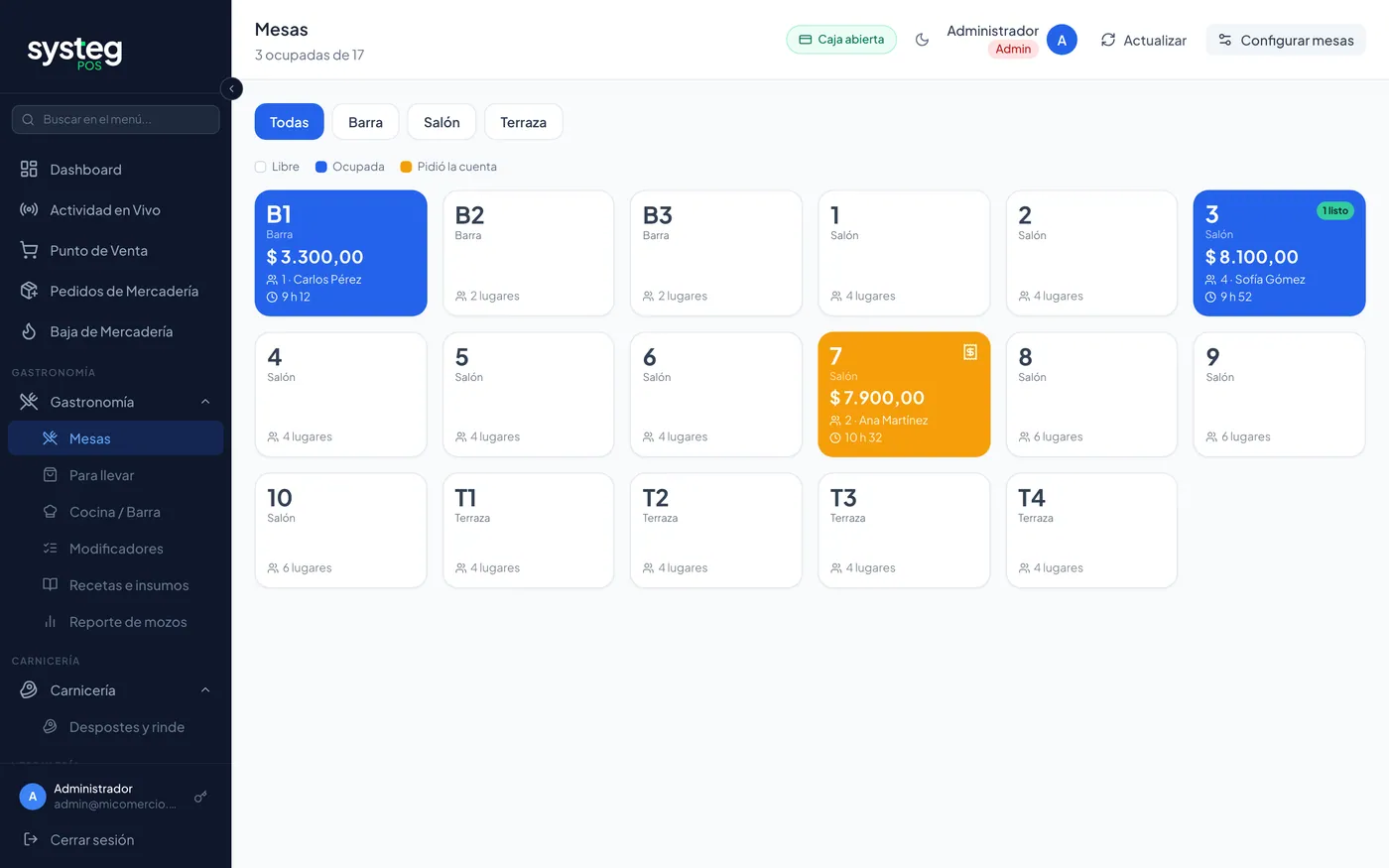
Armar el salón
- Tocá Configurar mesas.
- Usá Agregar mesas numeradas para crear varias de una vez (por ejemplo, de la 1 a la 10), o agregalas de a una.
- Asigná cada mesa a una zona (Salón, Terraza, Barra…) y cargá cuántos lugares tiene.
Las zonas aparecen como filtros arriba del mapa. Cada mesa muestra su estado con un color:
- Libre — en blanco.
- Ocupada — con el total consumido hasta el momento, los comensales, el mozo y hace cuánto se abrió.
- Pidió la cuenta — en naranja, después de imprimir la precuenta.
- Un aviso “listo” en la esquina cuando la cocina o la barra terminaron algo de esa mesa.
Gastronomía · BORÍ
Tomar y enviar un pedido Opcional
Menú ▸ Gastronomía ▸ Mesas ▸ tocar una mesa
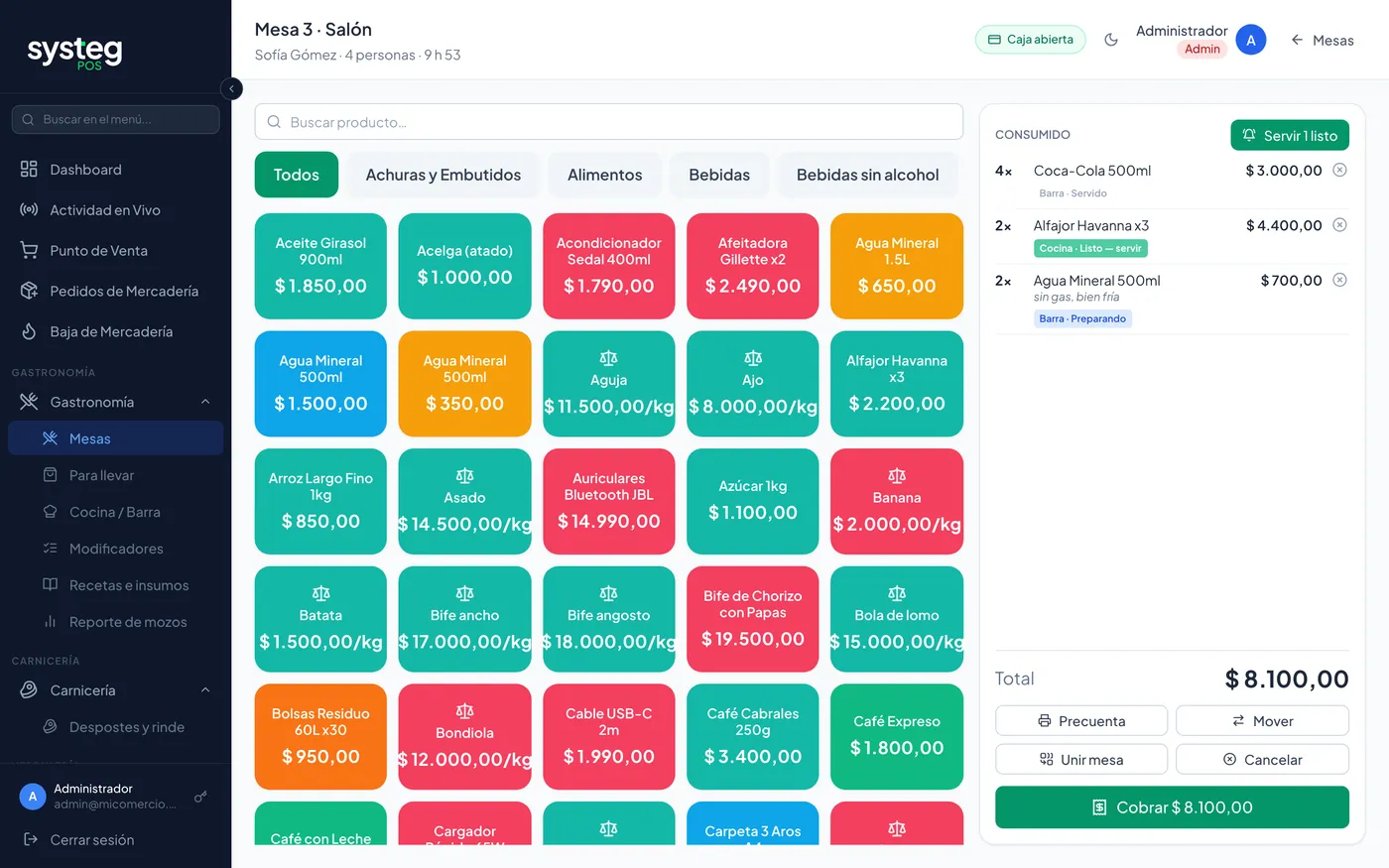
- Tocá una mesa libre para abrirla: indicá la cantidad de comensales.
- Tocá los productos de la carta para cargarlos. Si el plato tiene opciones (punto de la carne, gusto, adicionales), se abren para elegirlas. Con el ícono de nota podés agregar una observación (“sin sal”, “bien cocida”).
- Tocá Enviar pedido. Cada producto va a la pantalla de su estación: la comida a la cocina y los tragos a la barra.
- Podés seguir cargando y enviando tandas nuevas durante toda la comida; cada envío es una comanda aparte.
En el celular, la pantalla se divide en dos pestañas: Carta para cargar y Cuenta para ver lo pedido.
Otras acciones sobre la mesa
- Marcar como servido — cuando el mozo lleva a la mesa lo que la cocina tenía listo.
- Anular un producto — pide el motivo y queda registrado.
- Mover — pasa toda la cuenta a otra mesa libre (cuando los clientes se cambian de lugar).
- Unir mesa — suma a esta cuenta la de otra mesa ocupada; la otra queda libre.
Gastronomía · BORÍ
Cocina / Barra: pantalla de comandas Opcional
La cocina y la barra reciben los pedidos al instante en una pantalla (tablet, TV o computadora), sin papelitos.
Qué se prepara dónde
Menú ▸ Productos ▸ Categorías ▸ editar ▸ Se prepara en (pedidos de mesa)
Elegí Cocina o Barra en cada categoría. Las categorías sin estación (por ejemplo, golosinas que se entregan desde el mostrador) no generan comanda.
Usar la pantalla
Menú ▸ Gastronomía ▸ Cocina / Barra
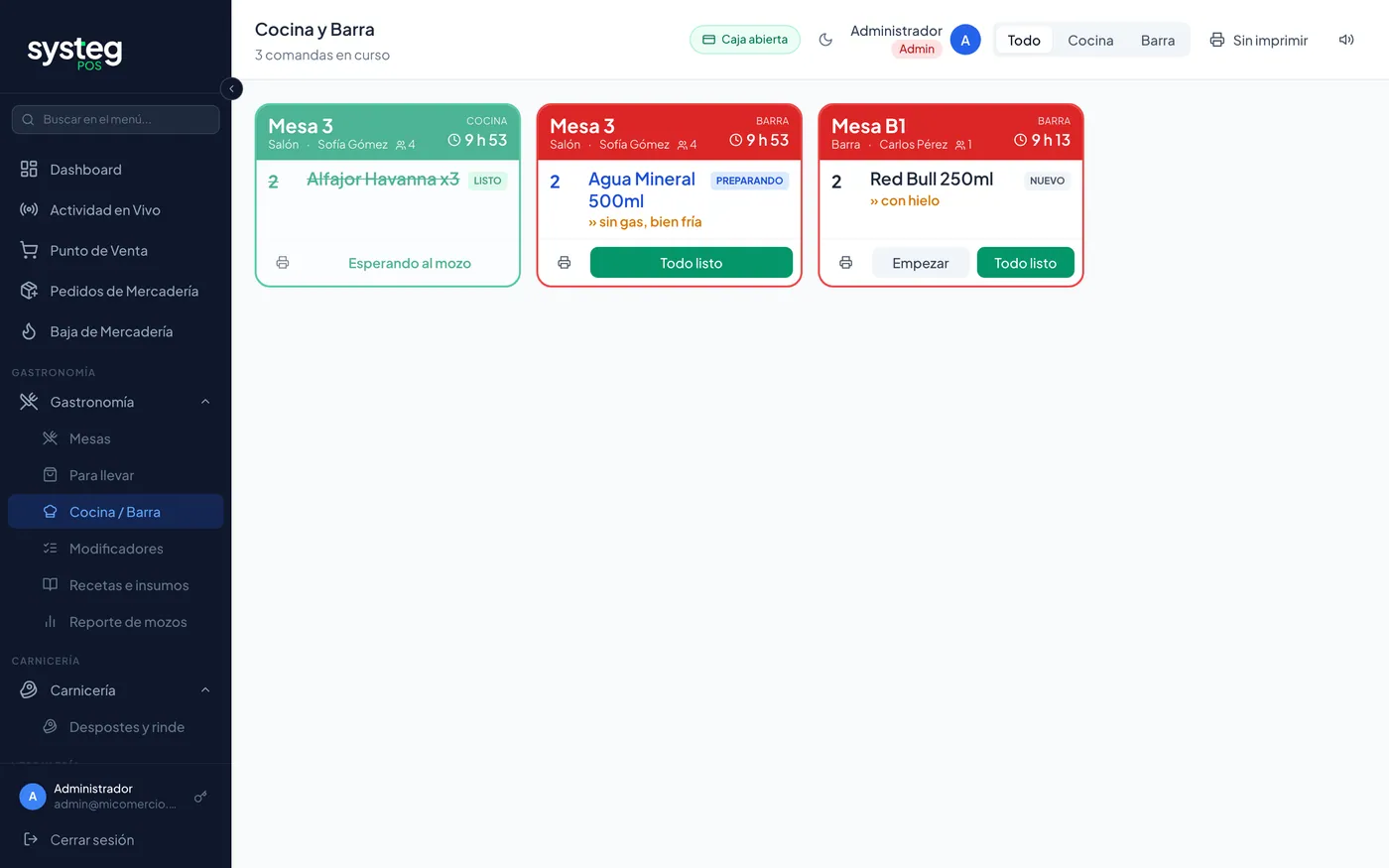
- Arriba elegís qué ver: Todo, solo Cocina o solo Barra.
- Cada comanda muestra la mesa (o el pedido para llevar), el mozo, el tiempo de espera y cada plato con sus opciones y observaciones.
- Tocá un plato, o la comanda entera, para pasarlo a Preparando y después a Listo. Al marcarlo listo, el mozo de esa mesa recibe un aviso con sonido.
- Activar aviso sonoro suena cada vez que entra una comanda nueva. Auto-imprimir imprime cada comanda nueva en la impresora conectada a ese equipo. Las dos opciones se recuerdan en cada pantalla.
Gastronomía · BORÍ
Precuenta, cuenta dividida, propina y cobro Opcional
Menú ▸ Gastronomía ▸ Mesas ▸ mesa ▸ pestaña Cuenta
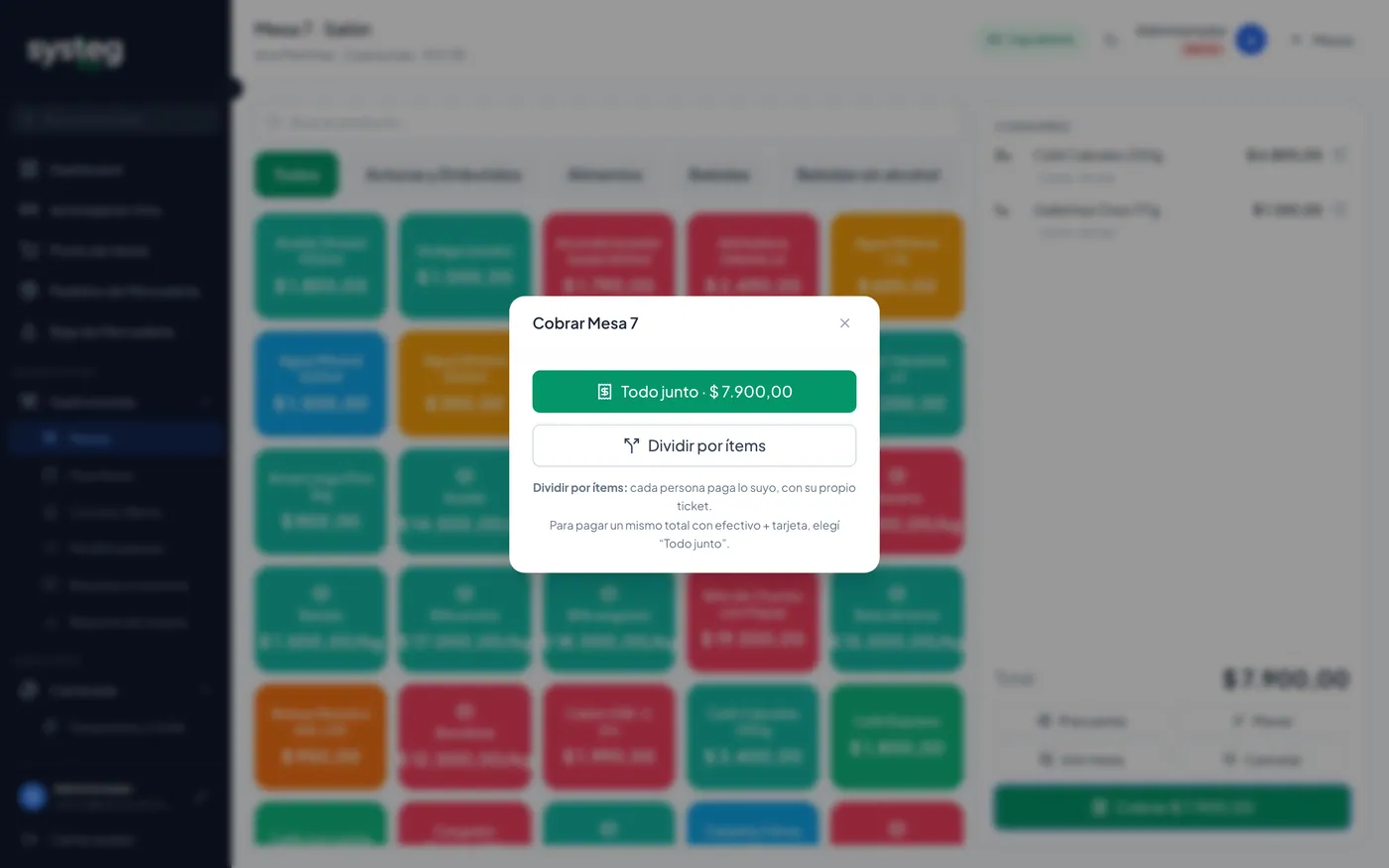
- Precuenta — imprime el detalle para llevar a la mesa y marca la mesa como “Pidió la cuenta”. Se puede reimprimir.
- Cobrar — con efectivo, tarjeta, transferencia o QR de Mercado Pago (por el total), o dividido entre varios medios de pago (por ejemplo, una parte en efectivo y el resto con tarjeta). La venta queda registrada en la caja abierta como cualquier venta del POS.
- Dividir por ítems — cada persona elige lo que consumió y paga lo suyo, con su propio ticket. La mesa sigue abierta hasta que esté todo pago.
- Propina — se carga al cobrar, con su medio de pago. Va aparte de la venta: no suma al total ni se factura. La propina en efectivo entra a la caja como ingreso, para que el arqueo cierre.
Por defecto cobra la caja, no el mozo. Si querés que los mozos cobren desde su celular, activalo en Configuración ▸ Gastronomía ▸ Los mozos pueden cobrar las mesas — van a poder usar el QR de Mercado Pago y elegir el tipo de comprobante igual que la caja.
Con facturación ARCA activa, al cobrar elegís el comprobante: Factura B (o C si sos Monotributista) por defecto, o Factura A a un CUIT validado contra el padrón.
Gastronomía · BORÍ
Menú QR en cada mesa Opcional
El cliente escanea el QR de su mesa, ve la carta con fotos y precios y arma su pedido. El pedido no sale solo: lo confirma el mozo.
- En Gastronomía ▸ Mesas ▸ Configurar mesas, tocá Imprimir QR de todas y pegá cada QR en su mesa.
- Cuando un cliente pide desde el QR, el pedido aparece en Mesas como pedido pendiente de esa mesa.
- El mozo lo revisa y lo confirma (sale a cocina y barra como cualquier pedido) o lo rechaza, con un motivo opcional que el cliente ve en su celular.
La carta del QR muestra solo las categorías que se preparan en cocina o barra. Si un QR impreso se perdió o lo sacaron de la mesa, usá Regenerar QR en esa mesa: el código viejo deja de funcionar.
Gastronomía · BORÍ
Para llevar y mostrador Opcional
Menú ▸ Gastronomía ▸ Para llevar
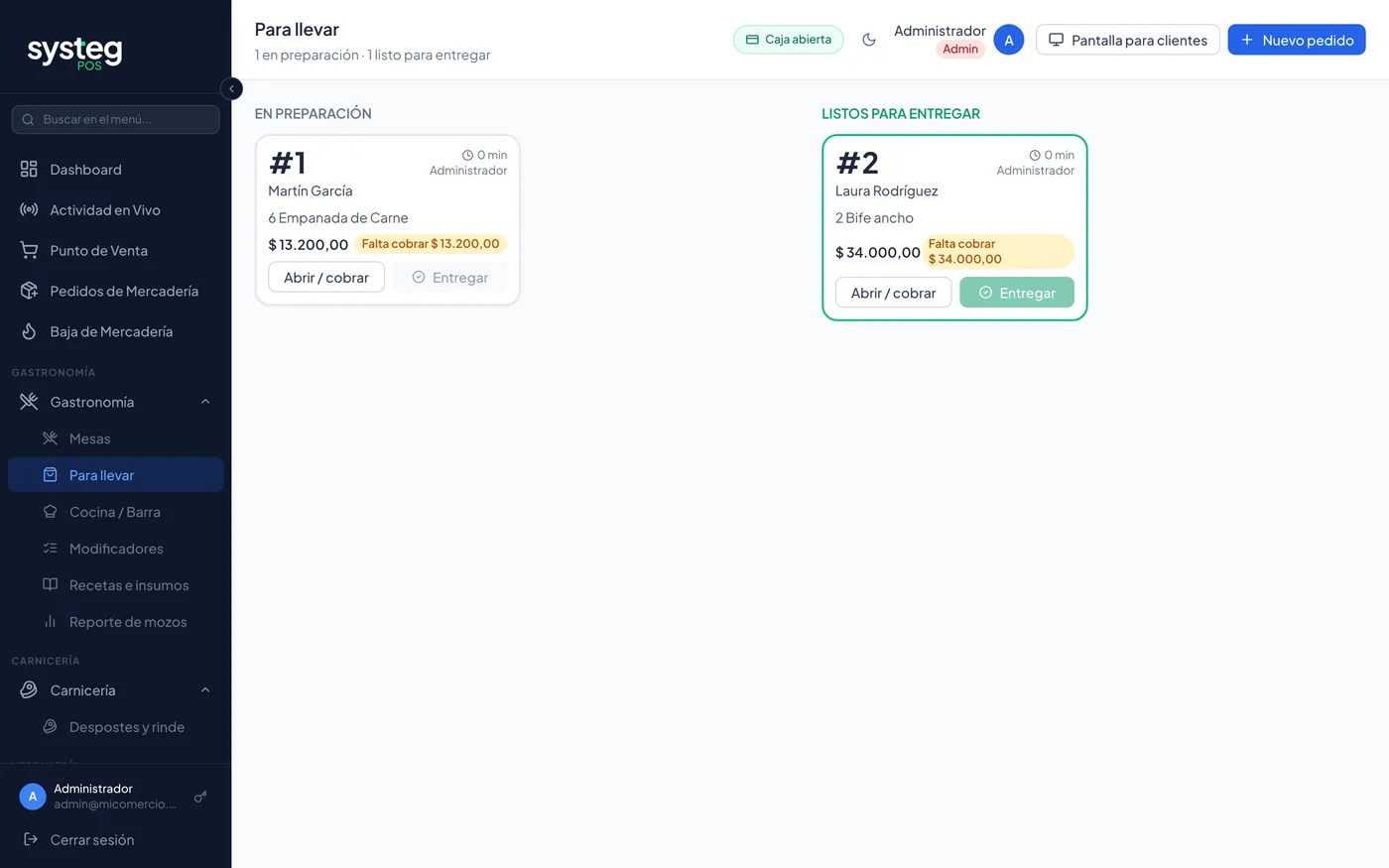
- Tocá Nuevo pedido y cargá el nombre del cliente (opcional) y los productos.
- El pedido se cobra en el momento (Paga ahora) y recibe un número.
- La comanda sale a la cocina y la barra igual que la de una mesa.
- Cuando la cocina lo marca listo, pasa a Listos para entregar; al entregarlo, se cierra.
Pantalla para clientes abre una vista para una TV o un monitor de cara al público, con los números en preparación y los listos para retirar.
Gastronomía · BORÍ
Modificadores: opciones y agregados Opcional
Menú ▸ Gastronomía ▸ Modificadores
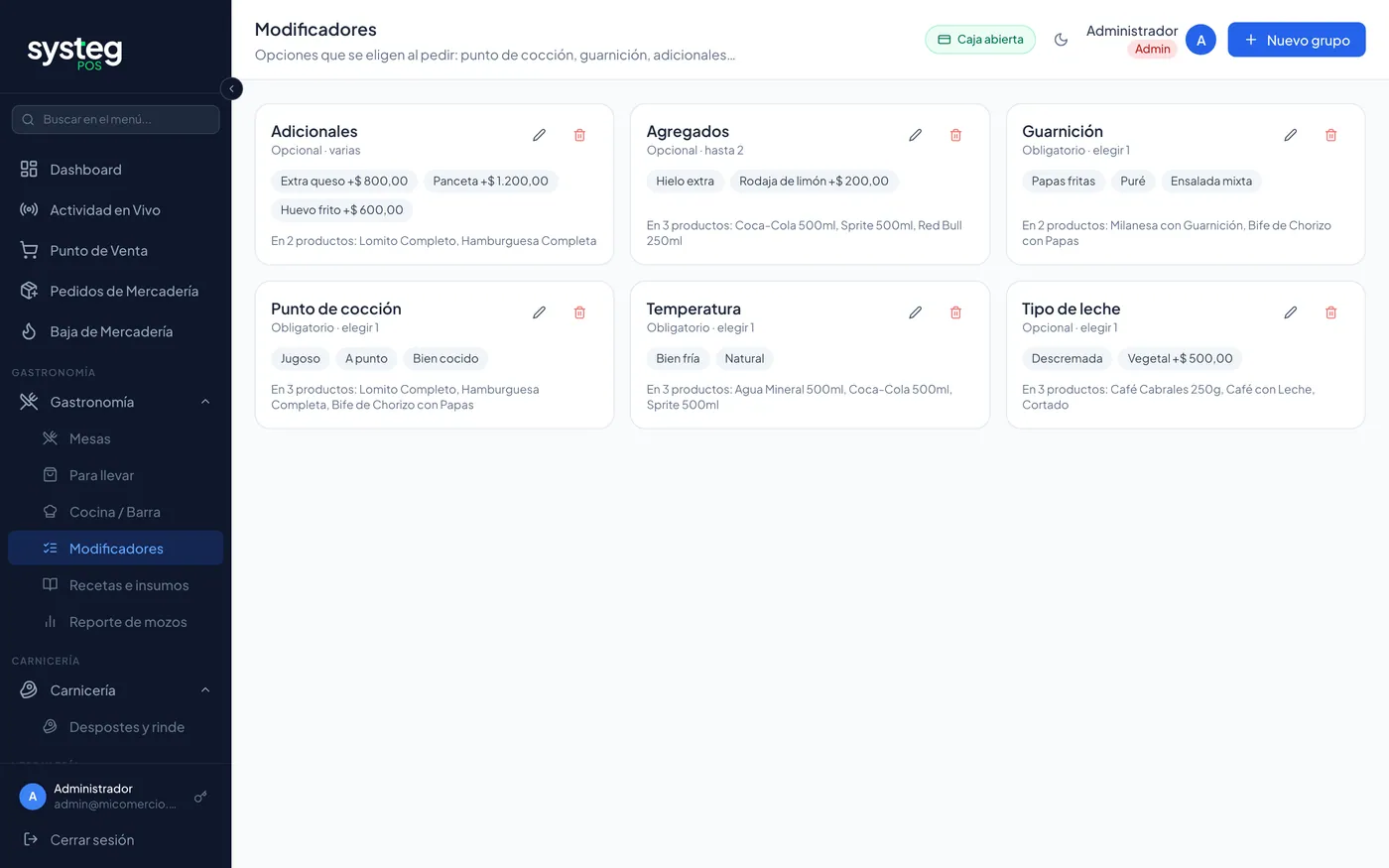
Un modificador es un grupo de opciones que se elige al cargar un plato: “Punto de cocción”, “Gusto del helado”, “Adicionales”.
- Tocá Nuevo grupo y ponele nombre.
- Cargá las opciones, cada una con su precio extra si tiene (por ejemplo, “Extra queso + $1.500”).
- Definí cuántas se pueden elegir: un mínimo (1 si es obligatorio, como el punto de la carne) y un máximo.
- En Se aplica a, marcá los productos que llevan ese grupo.
Lo elegido sale en la comanda de cocina, en la precuenta y en el ticket, y el precio extra se suma al plato.
Gastronomía · BORÍ
Recetas, insumos y costos Opcional
Con la receta de cada plato o trago, el sistema descuenta los insumos del stock en cada venta y te dice cuánto te cuesta cada plato.
Menú ▸ Gastronomía ▸ Recetas e insumos
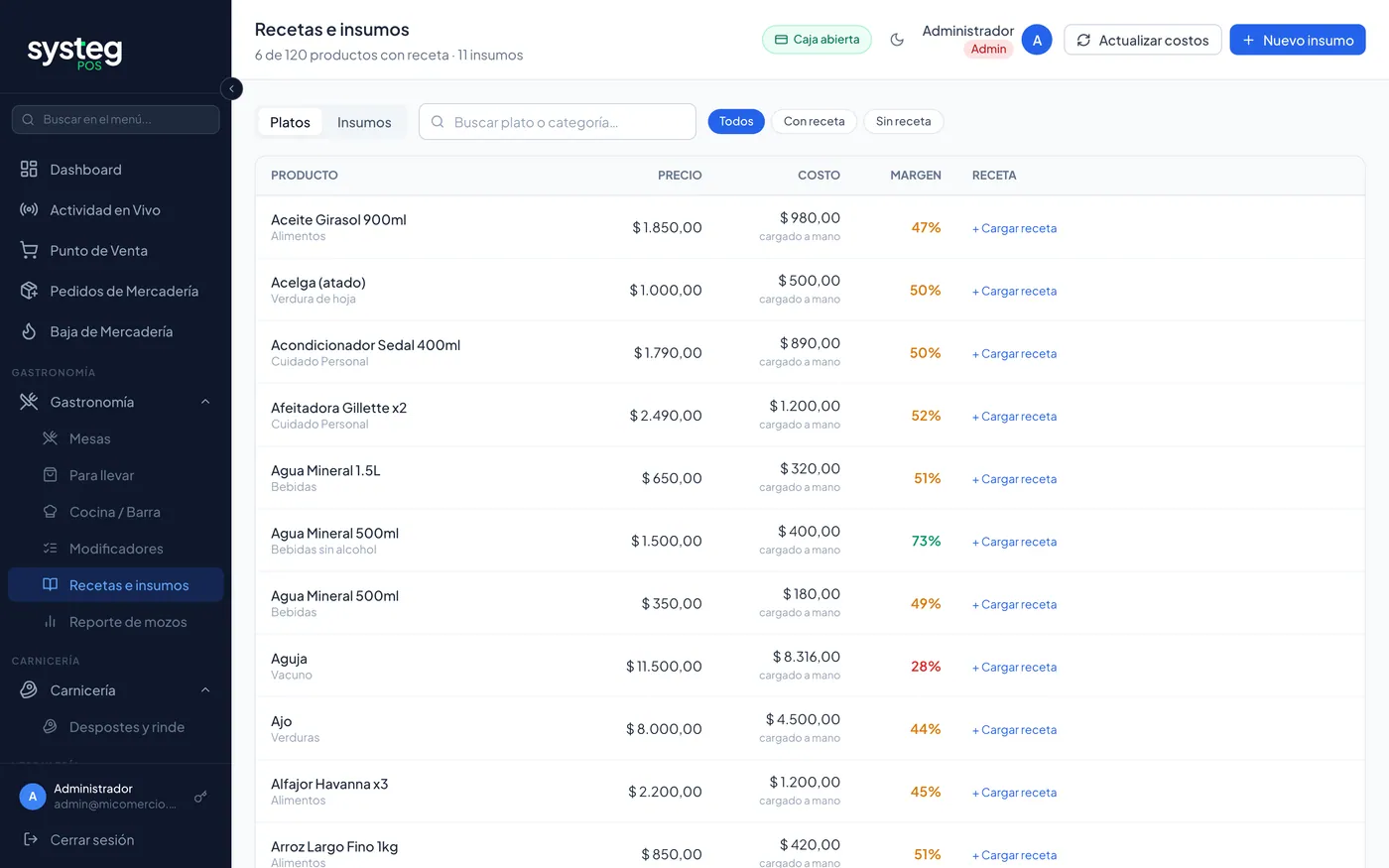
- Cargá los insumos con Nuevo insumo (harina, carne, gin…), indicando en qué se mide (kg, litro, unidad) y su costo. También podés marcar como insumo un producto que ya tenés en el catálogo.
- Elegí un plato y armá su receta: qué insumos lleva y en qué cantidad.
- Guardá. La pantalla muestra el costo del plato, su precio de venta y el margen.
Cuando cambia el costo de un insumo, usá Recalcular para actualizar el costo de todos los platos que lo usan. Al vender un plato con receta se descuentan sus insumos, no el plato.
Gastronomía · BORÍ
Mozos, cocina y reporte de mozos Opcional
Usuarios para el equipo
Menú ▸ Administración ▸ Usuarios ▸ Nuevo usuario
- Mozo — entra directo a las mesas desde su celular: abre mesas, toma pedidos, confirma los pedidos QR y recibe los avisos de “listo”. Cobra solo si lo habilitaste (ver Cobro).
- Cocina / Barra — ve solamente la pantalla de comandas.
Los dos roles tienen un acceso fijo y acotado: no ven la caja, los precios de costo ni la configuración. En el plan BORÍ, los usuarios de mozos y cocina no cuentan para el límite de usuarios del plan: podés crear todos los que necesites.
Reporte de mozos
Menú ▸ Gastronomía ▸ Reporte de mozos
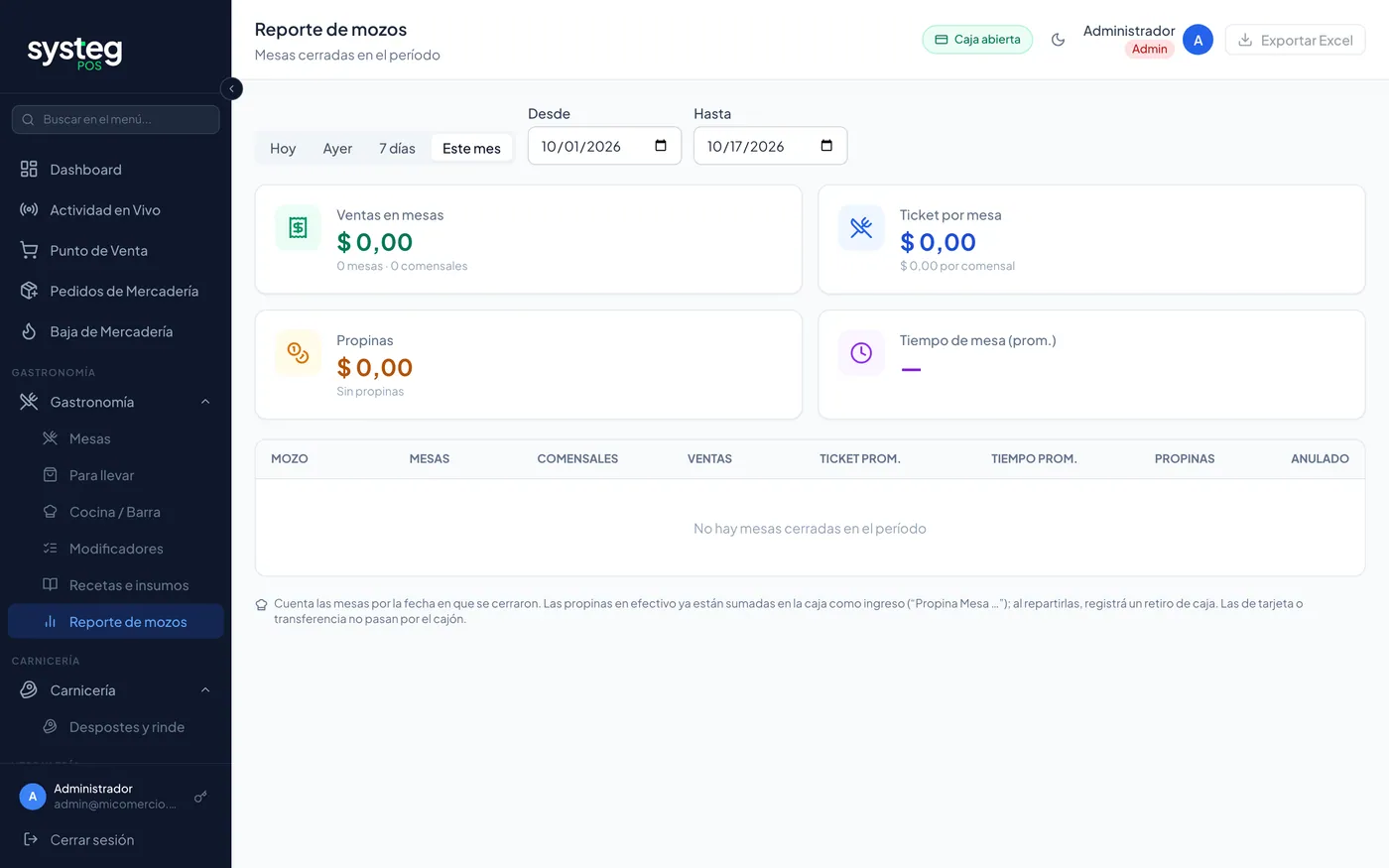
Para un rango de fechas, por mozo: ventas en mesas, cantidad de mesas y comensales, ticket promedio, tiempo promedio de mesa, propinas y anulaciones. Se puede exportar a Excel.
Carnicería
Carnicería: despostes y rinde Opcional
Cargás la media res o la pieza que compraste, pesás cada corte al desposar, y el sistema calcula el rinde vendible, la merma y el costo real de cada corte — y actualiza el stock solo.
Menú ▸ Carnicería ▸ Despostes y rinde
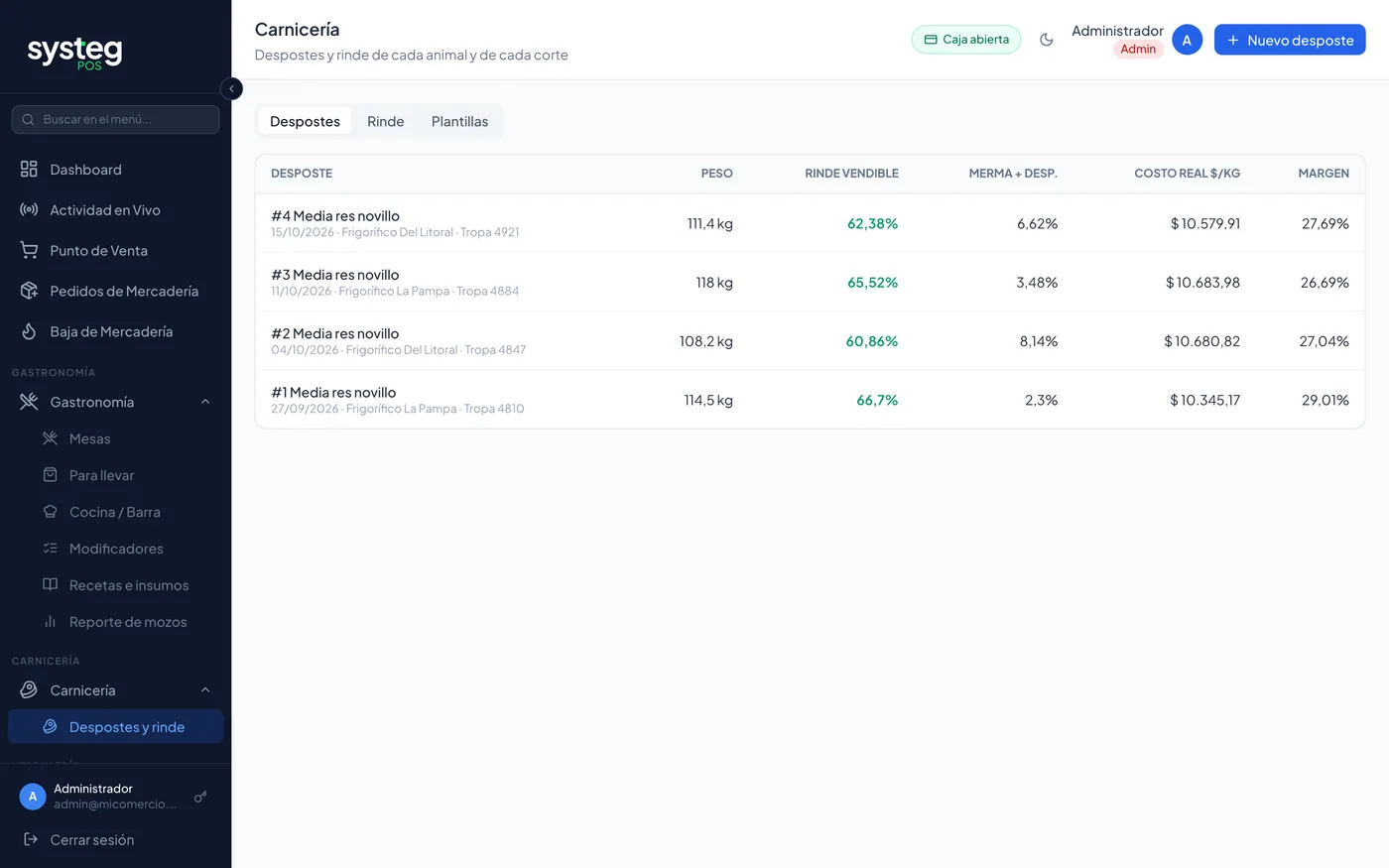
Hacer un desposte
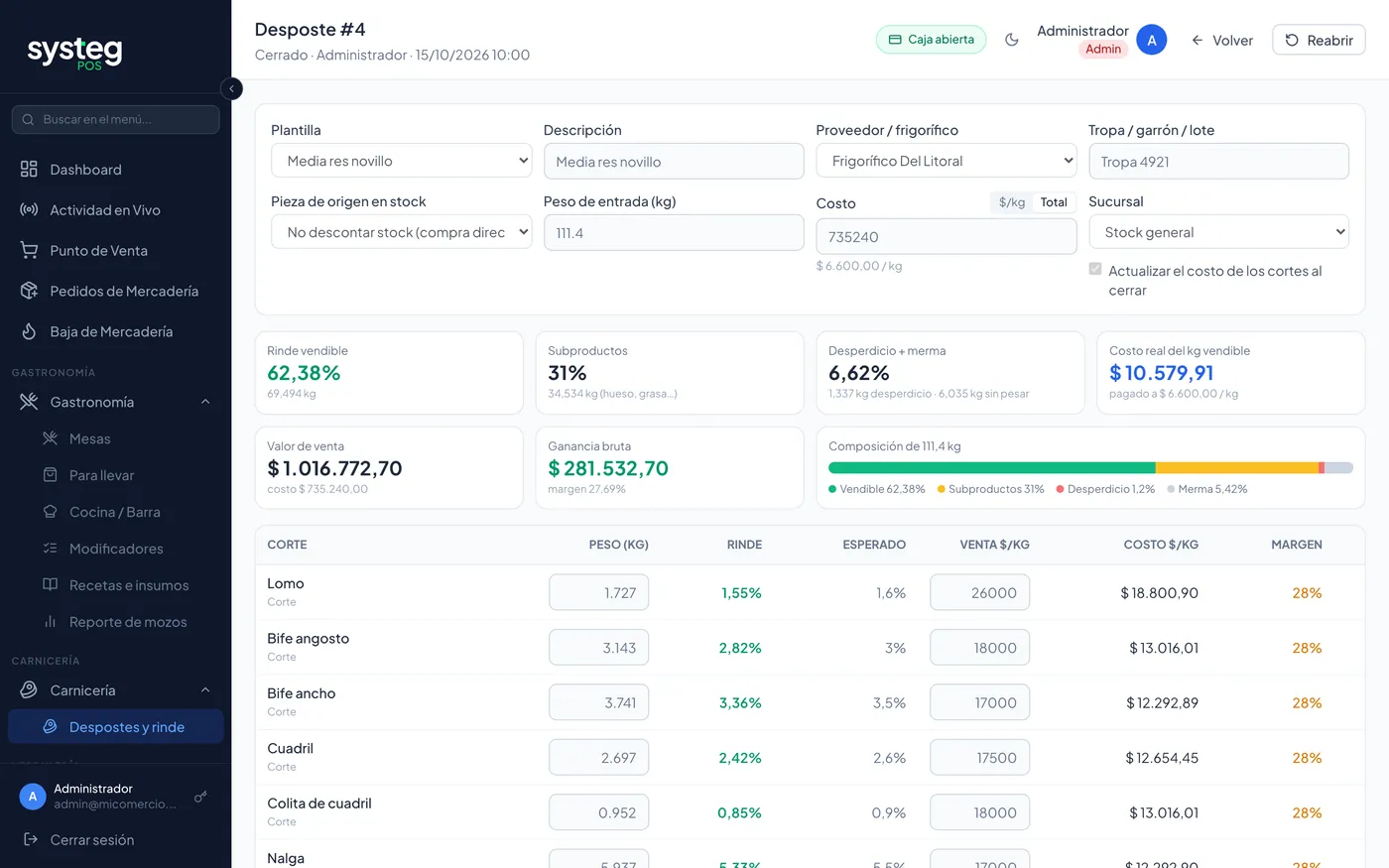
- Tocá Nuevo desposte. Si tenés una plantilla para esa pieza (media res, pierna, medio cerdo…) elegila para precargar los cortes esperados; si no, cargalos a mano.
- Completá la descripción, la tropa / garrón / lote (opcional), el peso de entrada y el costo (total o por kg).
- Elegí la sucursal donde entra el stock de los cortes, o “No descontar stock” si fue una compra directa.
- Pesá cada corte, subproducto (hueso, grasa…) y el desperdicio. Los indicadores de arriba — rinde vendible, subproductos, desperdicio + merma, costo real del kg vendible, valor de venta y ganancia bruta — se actualizan en vivo.
- Guardar borrador mientras pesás, o Cerrar desposte cuando termines: ahí entra el stock de los cortes, sale el de la pieza de origen, y el costo de cada corte se reparte según su valor de venta.
Un desposte cerrado se puede reabrir si te equivocaste — revierte el stock para que lo corrijas y lo vuelvas a cerrar.
Reporte de rinde
Compara el rinde real contra el esperado de la plantilla: promedio, mínimo y máximo por corte, costo real del kg vendible por proveedor, y el detalle animal por animal — para detectar reses o proveedores que rinden menos de lo normal.
Verdulería
Caja rápida y remitos de reparto Opcional
Una pantalla de venta simplificada para verdulerías: grilla de productos, código PLU y peso a mano, pensada para un mostrador de movimiento rápido.
Menú ▸ Verdulería ▸ Caja rápida
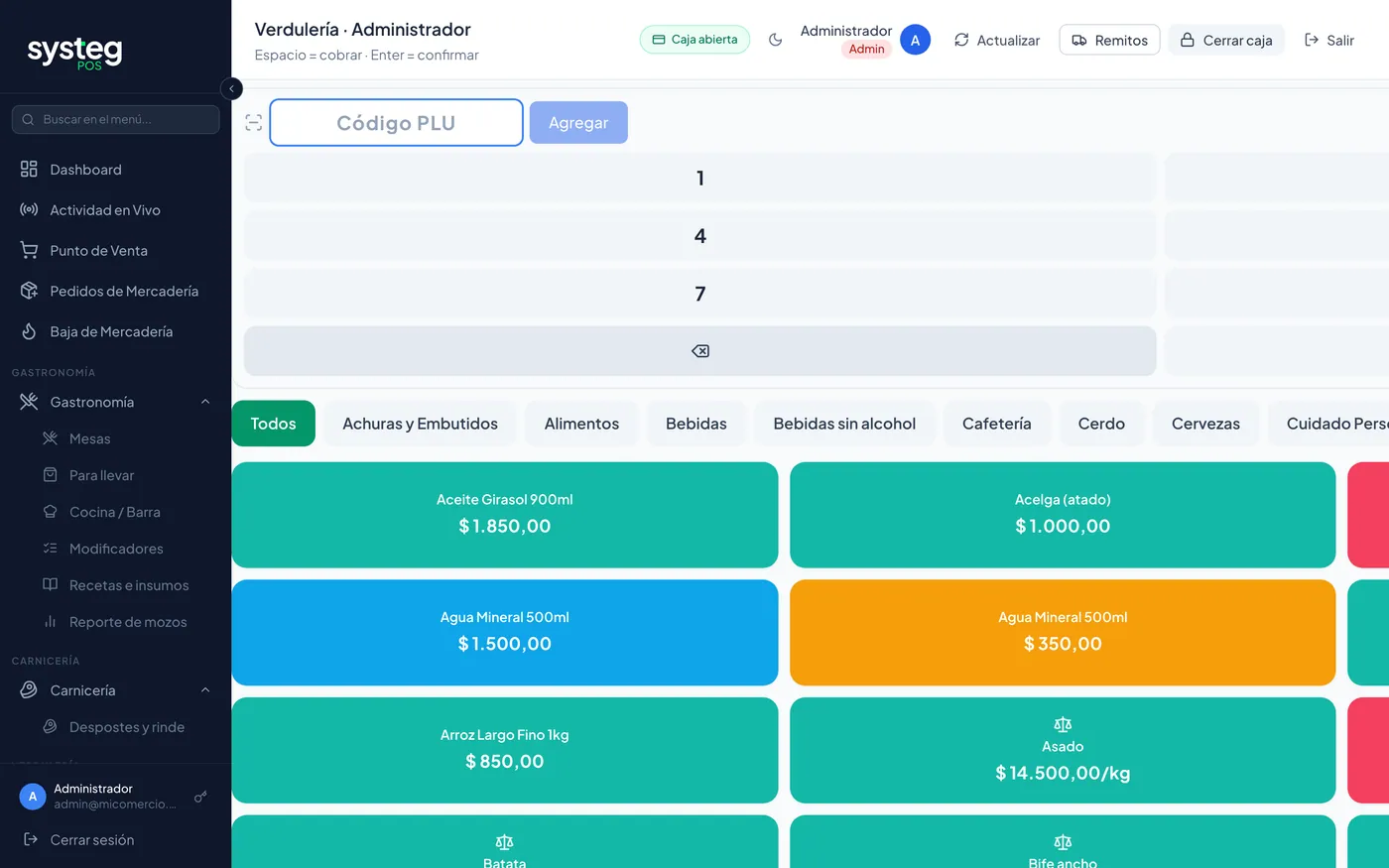
- Funciona igual que el POS completo por debajo: mismo carrito, mismo ticket, misma cola de ventas sin conexión.
- Podés asociar un cliente a la venta (buscalo o date de alta uno nuevo ahí mismo); si tiene cuenta corriente activa, aparece Cta. corriente como medio de pago, con aviso si el cobro supera el límite de crédito.
Remitos de reparto
Menú ▸ Verdulería ▸ Remitos (o botón “Generar remito” desde el cobro de Caja rápida)
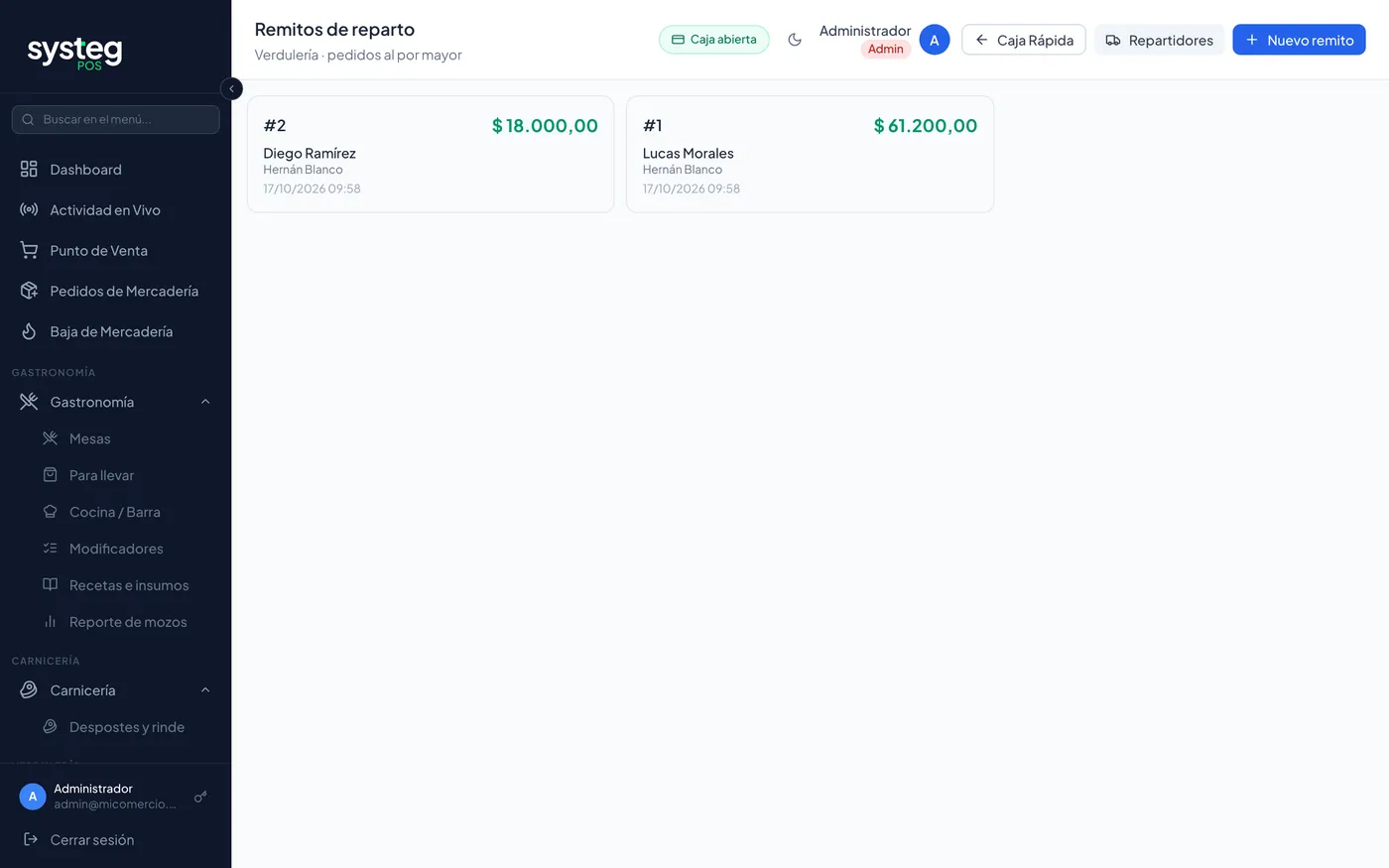
- Elegí cliente y repartidor, y cargá los productos con cantidad y precio tipeados a mano — sin pasar por el teclado de peso, pensado para venta mayorista por cajón.
- El remito queda pendiente: no afecta stock ni caja todavía.
- Al entregarlo y cobrarlo (con pago dividido o cuenta corriente si hace falta), se convierte en una venta real — recién ahí impacta el stock, la caja y los reportes.
Verdulería
Ingreso, cajones y precios del día Opcional
Menú ▸ Verdulería ▸ Ingreso del mercado · Cajones · Precios del día · Reporte de merma
Ingreso del mercado
Cargá la compra como viene — “3 cajones a $X”, no kg sueltos — y tocá Recibir mercadería. Systeg la guarda como una compra recibida en kg, con su costo por kg, y recuerda el bulto (cuántos cajones, cuánto trae cada uno) para la próxima vez.
Cajones
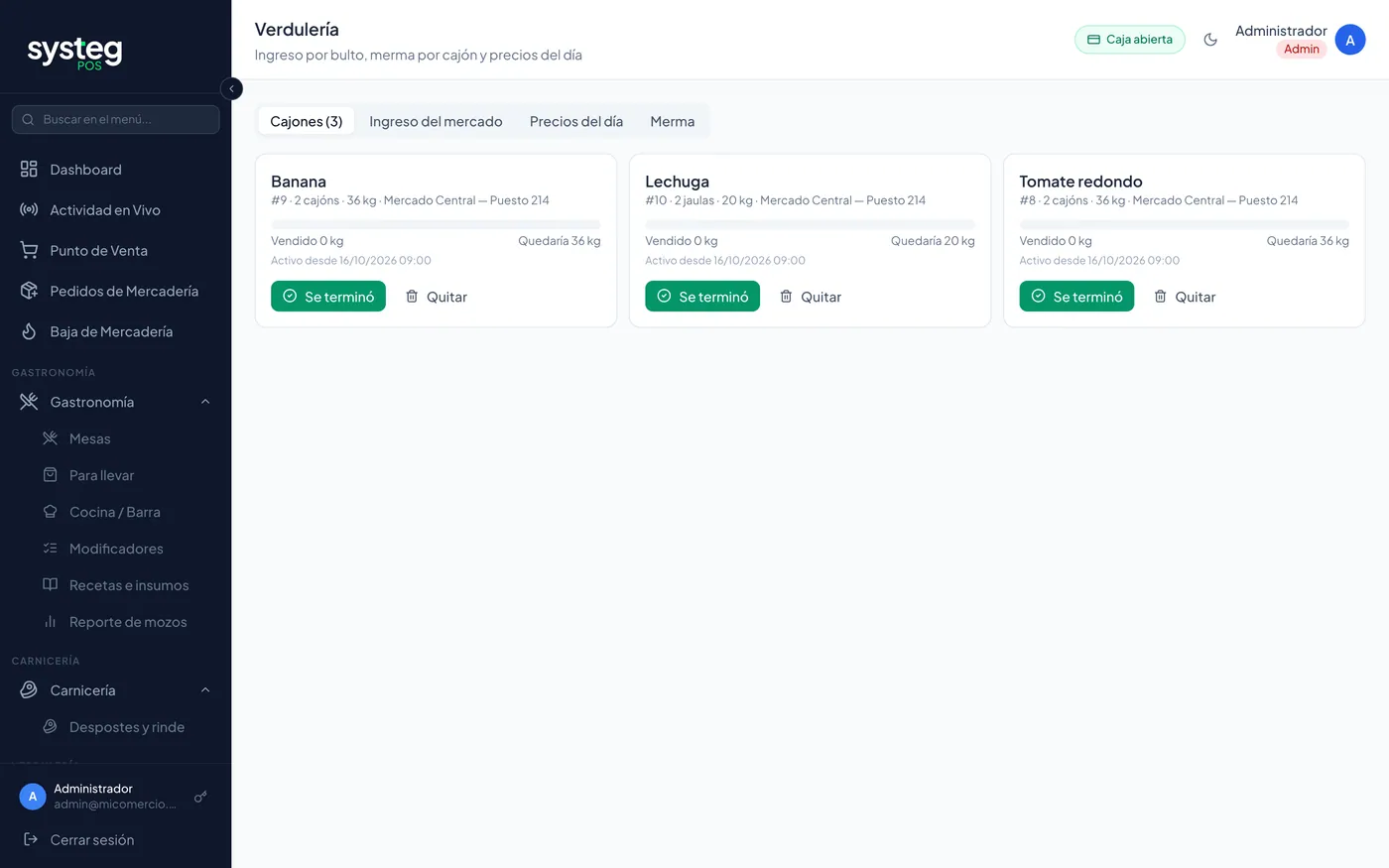
Cada ingreso queda en seguimiento como un cajón. Las ventas de ese producto se descuentan del cajón más viejo abierto (FIFO). Cuando se termina, tocá “Se terminó”, cargá cuánto se tiró, y el sistema calcula el rinde, la merma no registrada y el costo real del kg vendido — lo tirado baja del stock como pérdida.
Precios del día
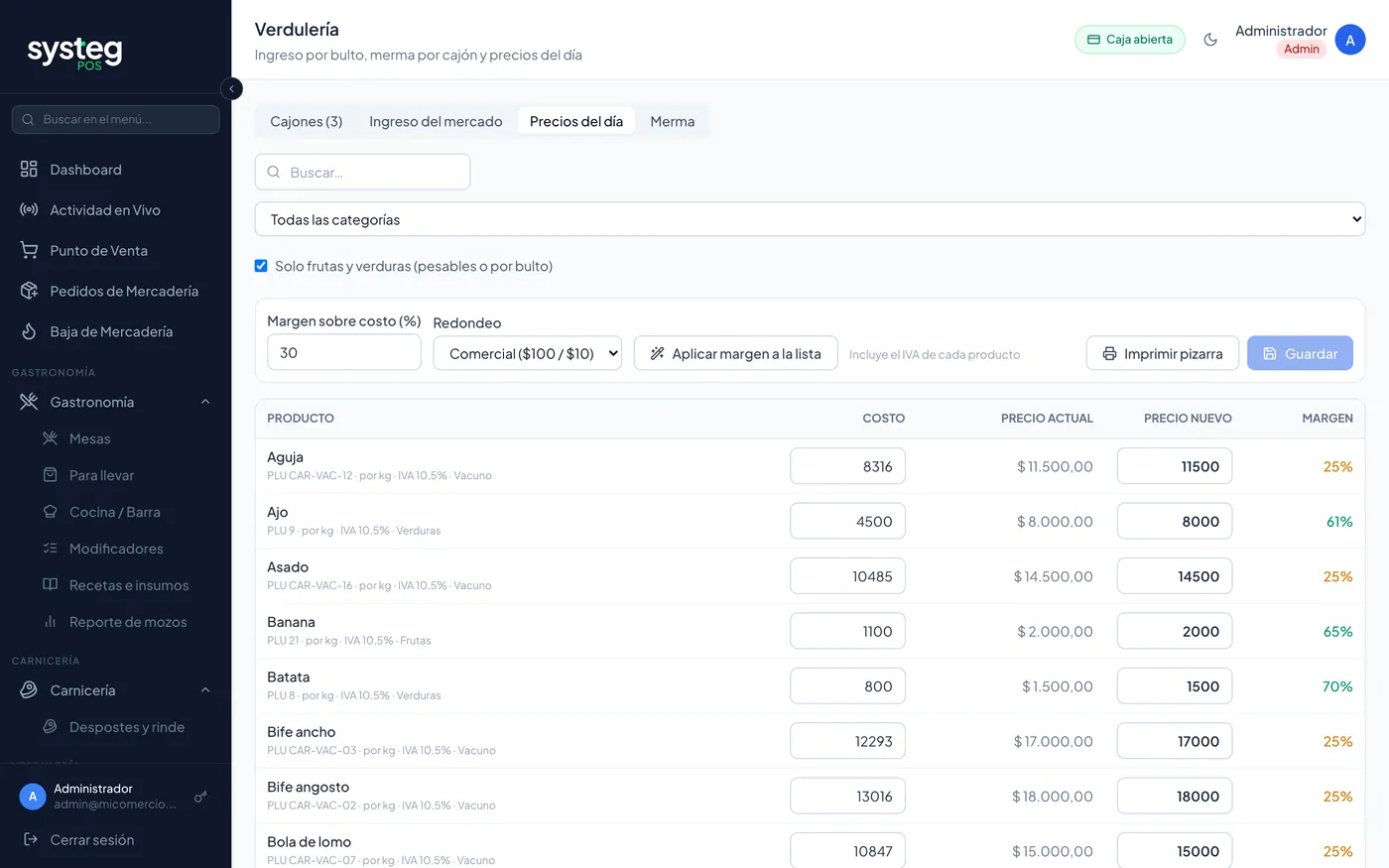
Recalculá precios por margen sobre costo, con redondeo comercial ($100 / $10) o a un valor fijo ($10, $50, $100). Imprimí la pizarra en A4, o mandá los precios directo a una balanza conectada por Systeg Caja.
Reporte de merma
Lo tirado y la merma no registrada, por producto y por proveedor, en kg y en pesos.
Análisis y Estadísticas
Informes
El reporte de uso diario: ventas, rentabilidad estimada, stock parado y vencimientos, todo en pestañas dentro de la misma pantalla.
Menú ▸ Análisis y Estadísticas ▸ Informes
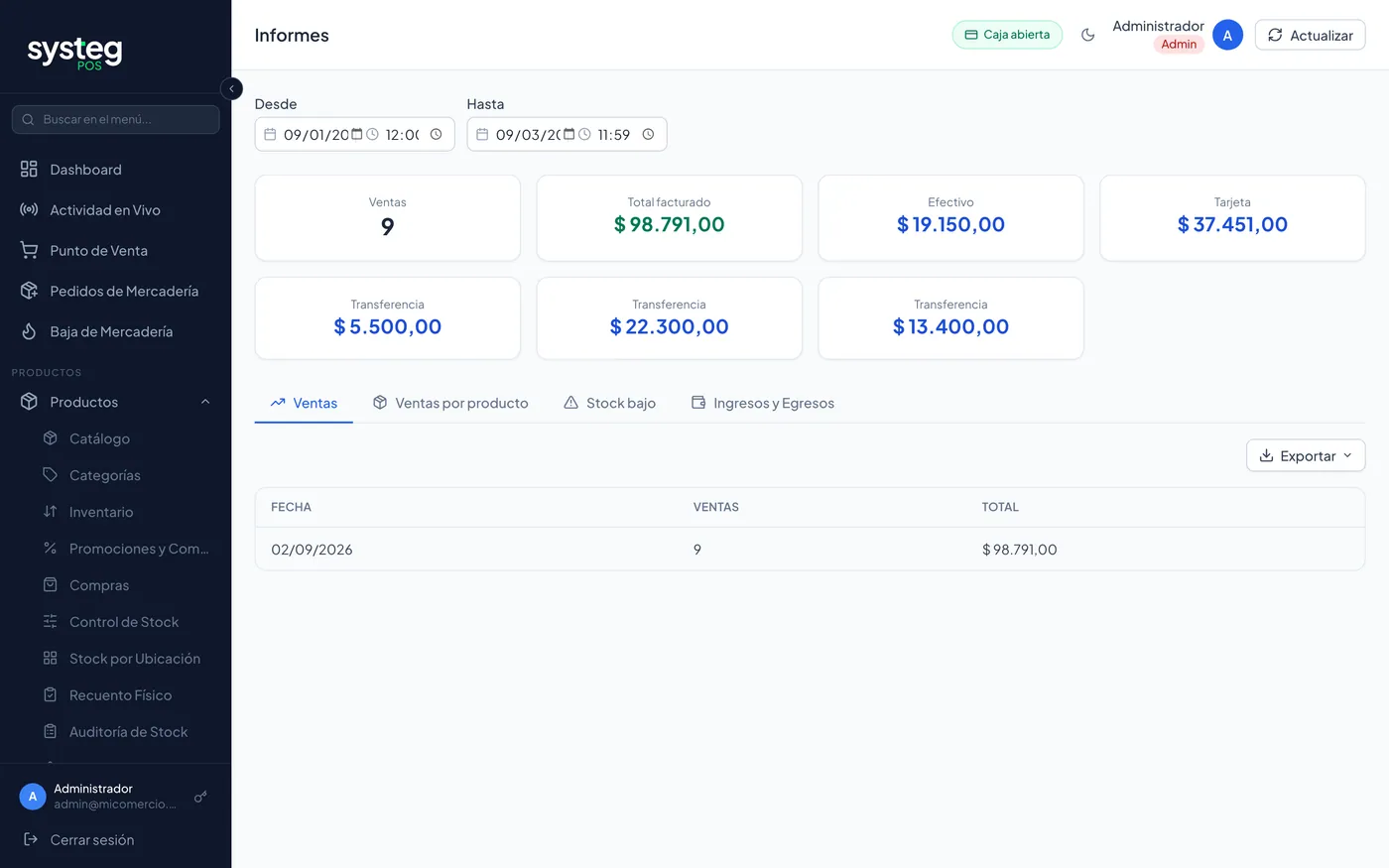
Elegí el rango de fechas, y en Ventas y Ventas por producto también una sucursal puntual si manejás varias, y tocá Actualizar. Para administradores y gerentes aparece, arriba de todo, una fila de indicadores del período completo (ventas, total facturado, costo y ganancia estimados, margen, y kg vendidos si tenés productos pesables) con un gráfico de ventas por día debajo.
| Pestaña | Qué muestra |
|---|---|
| Ventas | Totales del período por medio de pago y evolución diaria. |
| Ventas por producto | Cantidad vendida (con su unidad, kg o u.) e ingresos por producto. |
| Rentabilidad Admin/Gerente | Ingresos, costo y ganancia estimados por producto, ordenado de peor a mejor margen — para encontrar lo que se vende perdiendo. |
| Stock sin movimiento Admin/Gerente | Productos con stock que no se vendieron en los últimos 30 a 180 días (elegible), con el valor inmovilizado. |
| Vencimientos Admin/Gerente | Lotes que vencen pronto o ya vencidos — ver Lotes y vencimientos. |
| Stock bajo | Productos por debajo de su stock mínimo. |
| Libro IVA Admin/Gerente | Libro IVA Ventas (tus facturas emitidas) y Libro IVA Compras (las que cargaste de tus proveedores), listos para exportar a PDF. |
| Ingresos y Egresos Admin/Gerente | Movimientos de caja y tesorería del período. |
Los montos de costo, ganancia y margen son estimados con el costo actual de cada producto, no el costo real al momento de la venta — si el costo cambió durante el período, el número es aproximado.
Análisis y Estadísticas
Rentabilidad Opcional
Menú ▸ Análisis y Estadísticas ▸ Rentabilidad
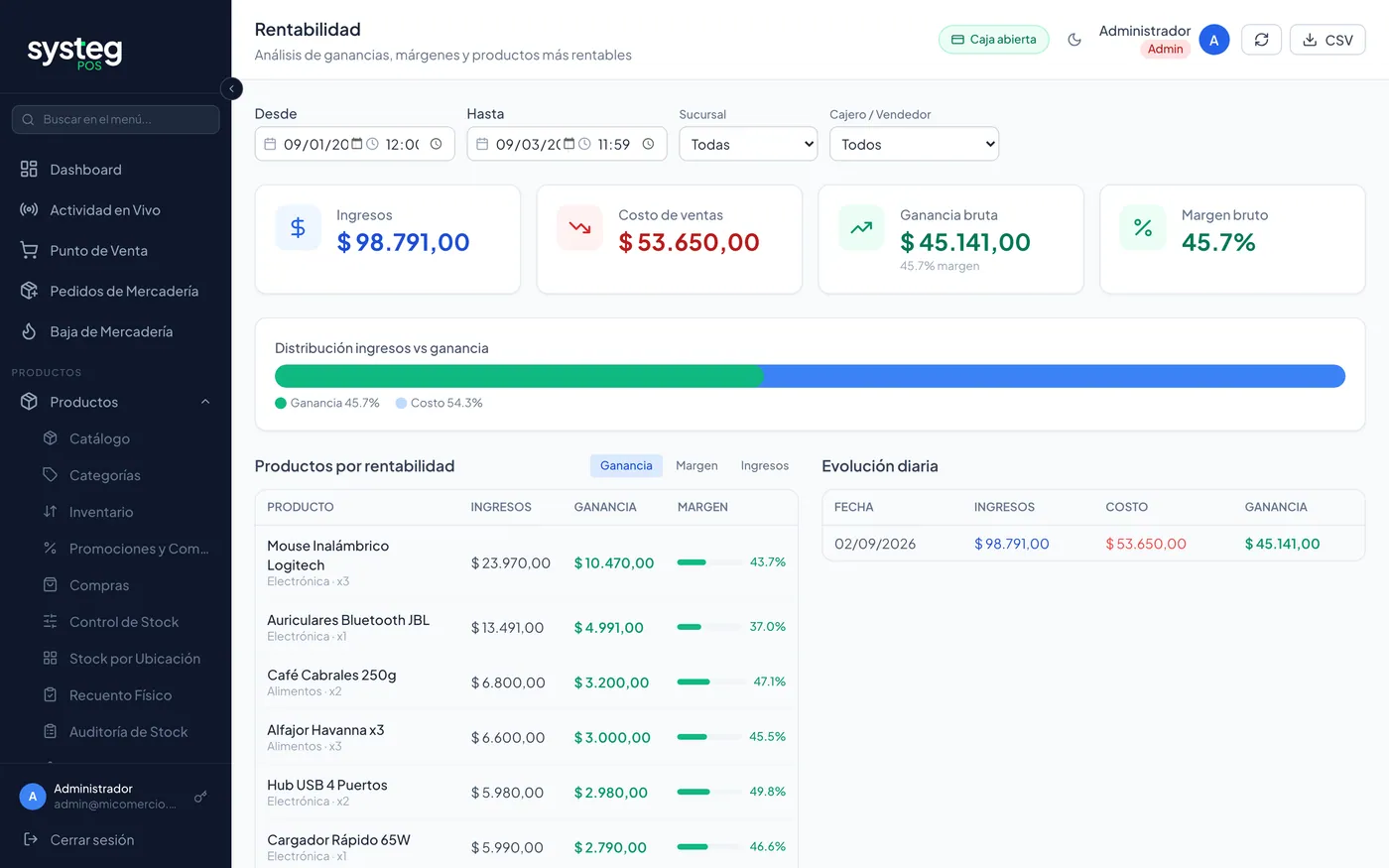
Ingresos, costo de ventas, ganancia bruta y margen del período. Incluye evolución diaria, distribución ingresos vs. ganancia, ranking de productos por rentabilidad y desglose por sucursal y por cajero/vendedor. Hay una vista equivalente por categoría. Exportable a CSV.
Análisis y Estadísticas
Rotación de inventario Opcional
Menú ▸ Análisis y Estadísticas ▸ Rotación de Inventario
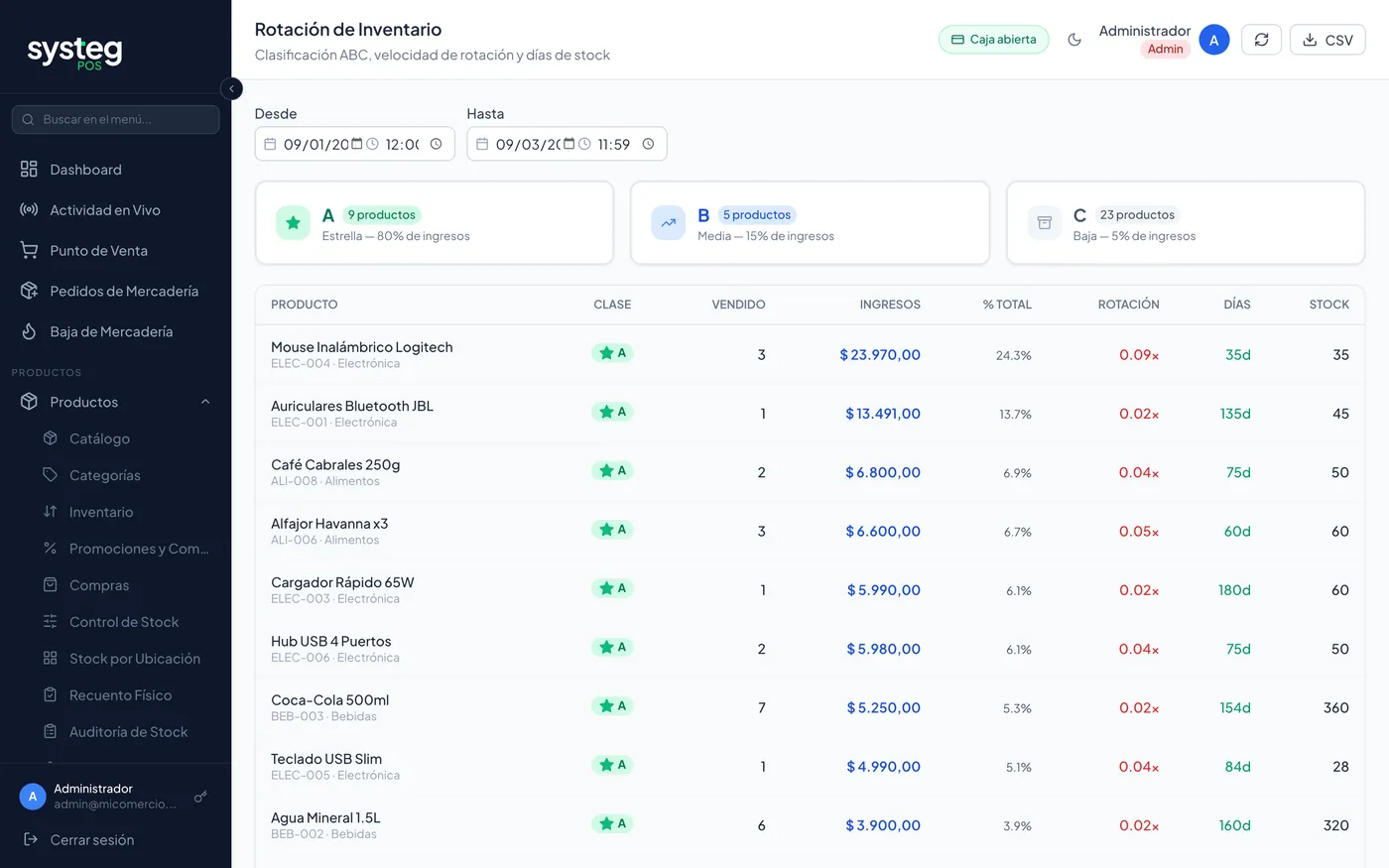
Clasificación ABC, velocidad de rotación y días de stock por producto: cuánto se vendió, cuánto stock queda y cuántos días duraría al ritmo actual. Útil para decidir qué reponer y qué frenar.
Análisis y Estadísticas
Stock actual y stock bajo Opcional
Menú ▸ Análisis y Estadísticas ▸ Stock Actual / Stock Bajo
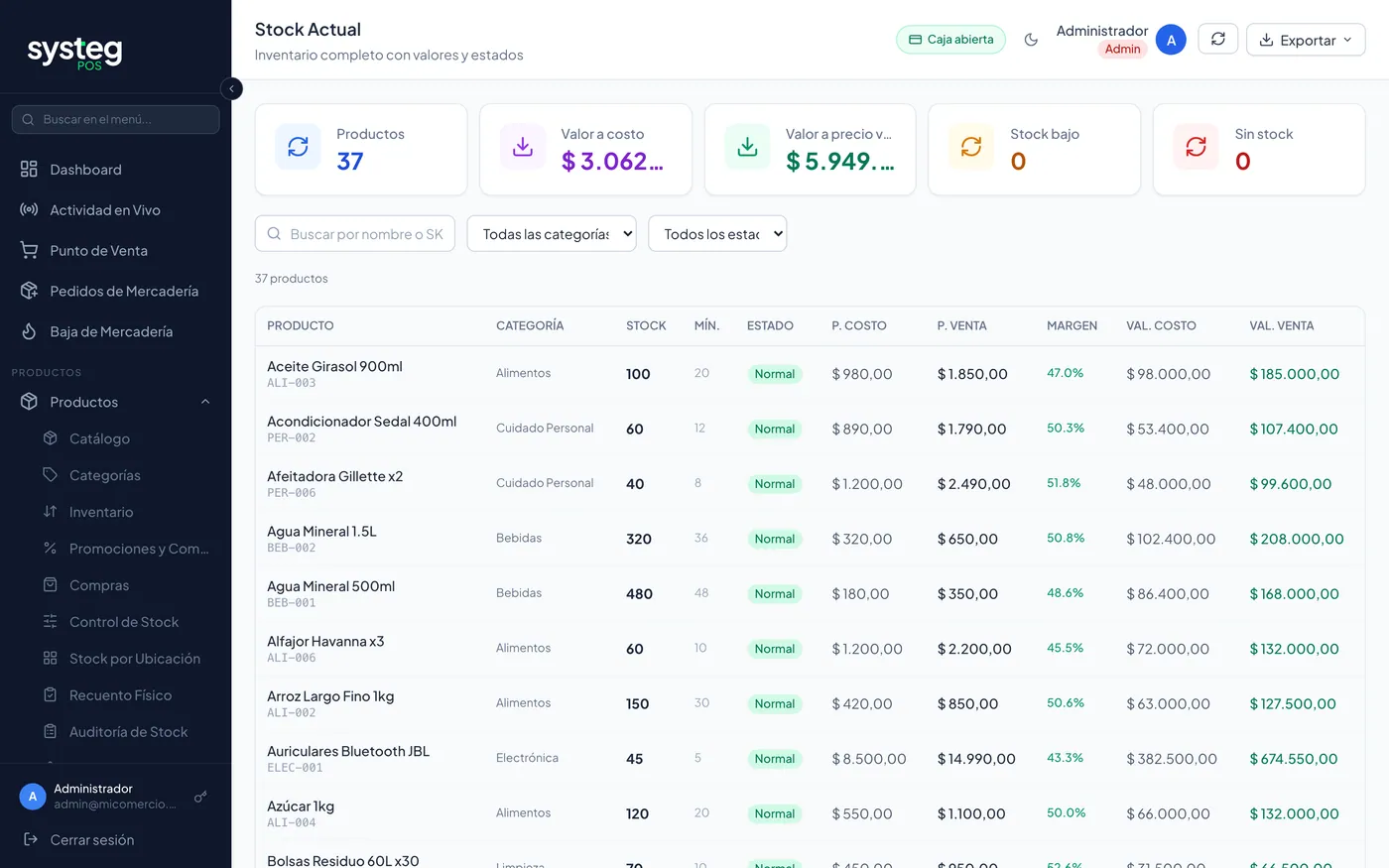
- Stock Actual — existencias de todos los productos con su valor.
- Stock Bajo — productos por debajo del mínimo, para armar la lista de reposición.
Análisis y Estadísticas
Movimientos de inventario Opcional
Menú ▸ Análisis y Estadísticas ▸ Movimientos
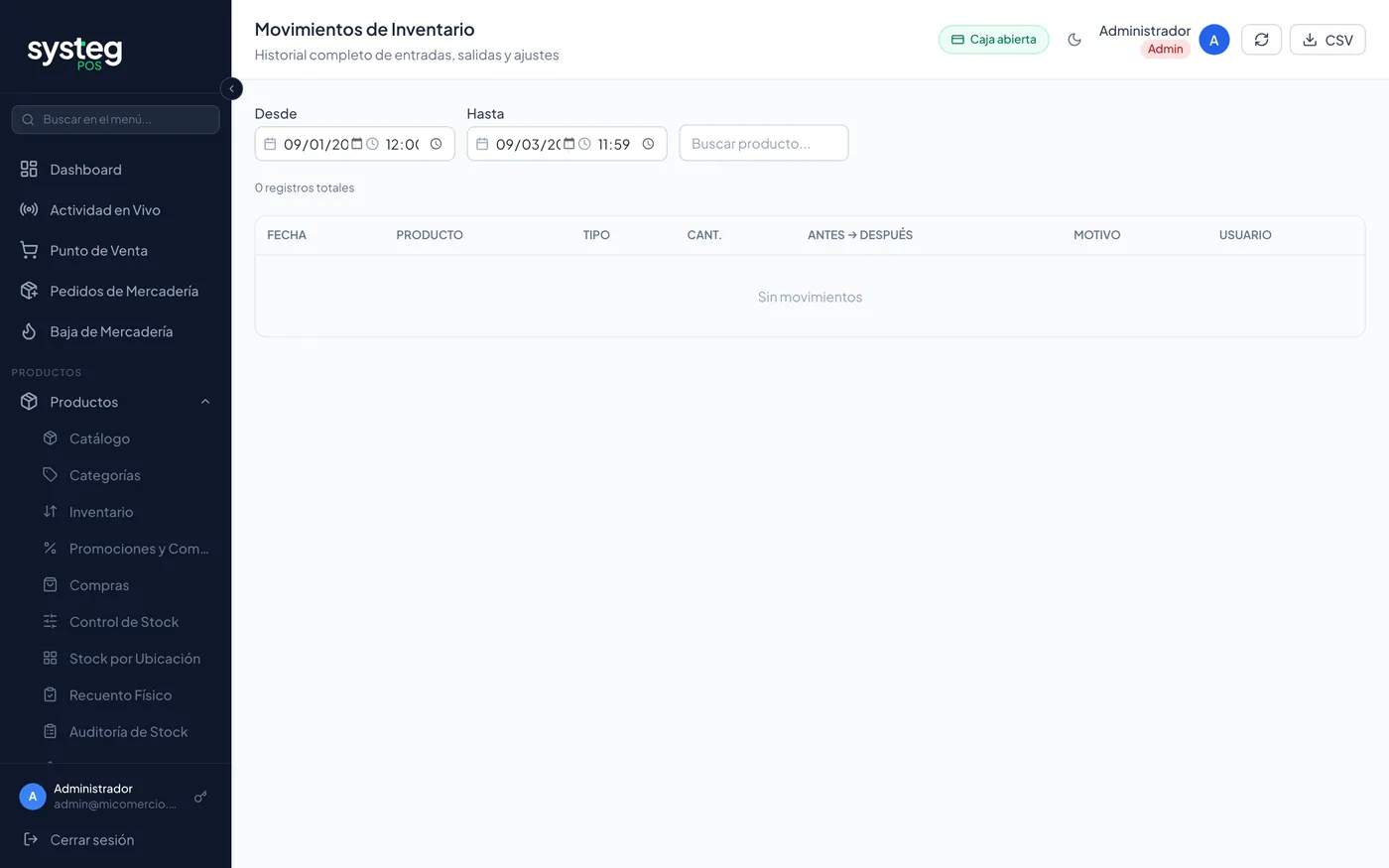
Historial completo de entradas, salidas y ajustes, con fecha, tipo, cantidad, stock antes → después, motivo y usuario. Filtrable por producto y exportable a CSV. Es la versión analítica de la Auditoría de Stock.
Análisis y Estadísticas
Valorización de inventario Opcional
Menú ▸ Análisis y Estadísticas ▸ Valorización
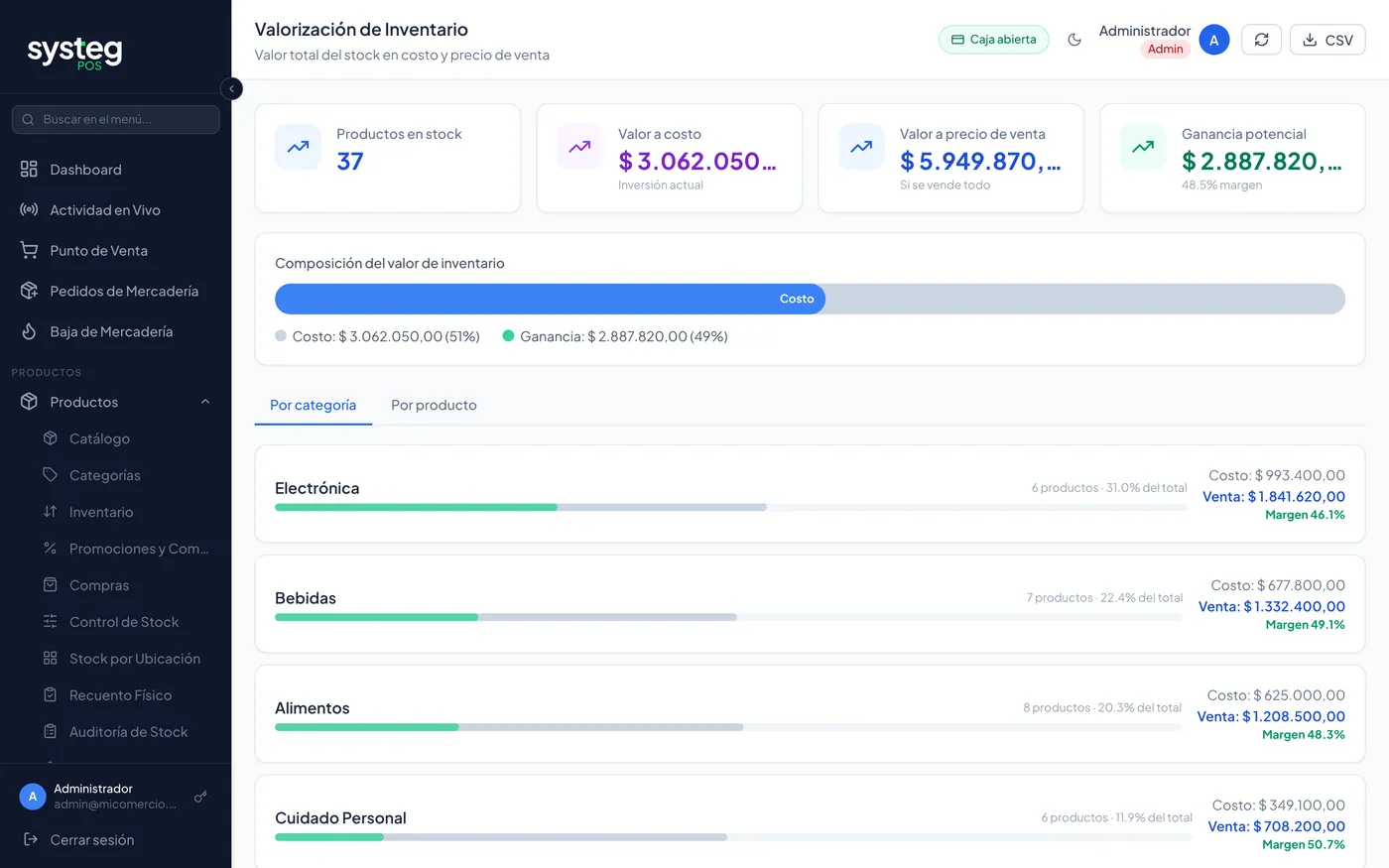
Cuánta plata tenés inmovilizada en stock: valor a costo (inversión actual), valor a precio de venta (si se vende todo) y la ganancia potencial. Incluye el detalle por producto y la composición del valor del inventario.
Análisis y Estadísticas
Pérdidas Opcional
Menú ▸ Análisis y Estadísticas ▸ Pérdidas
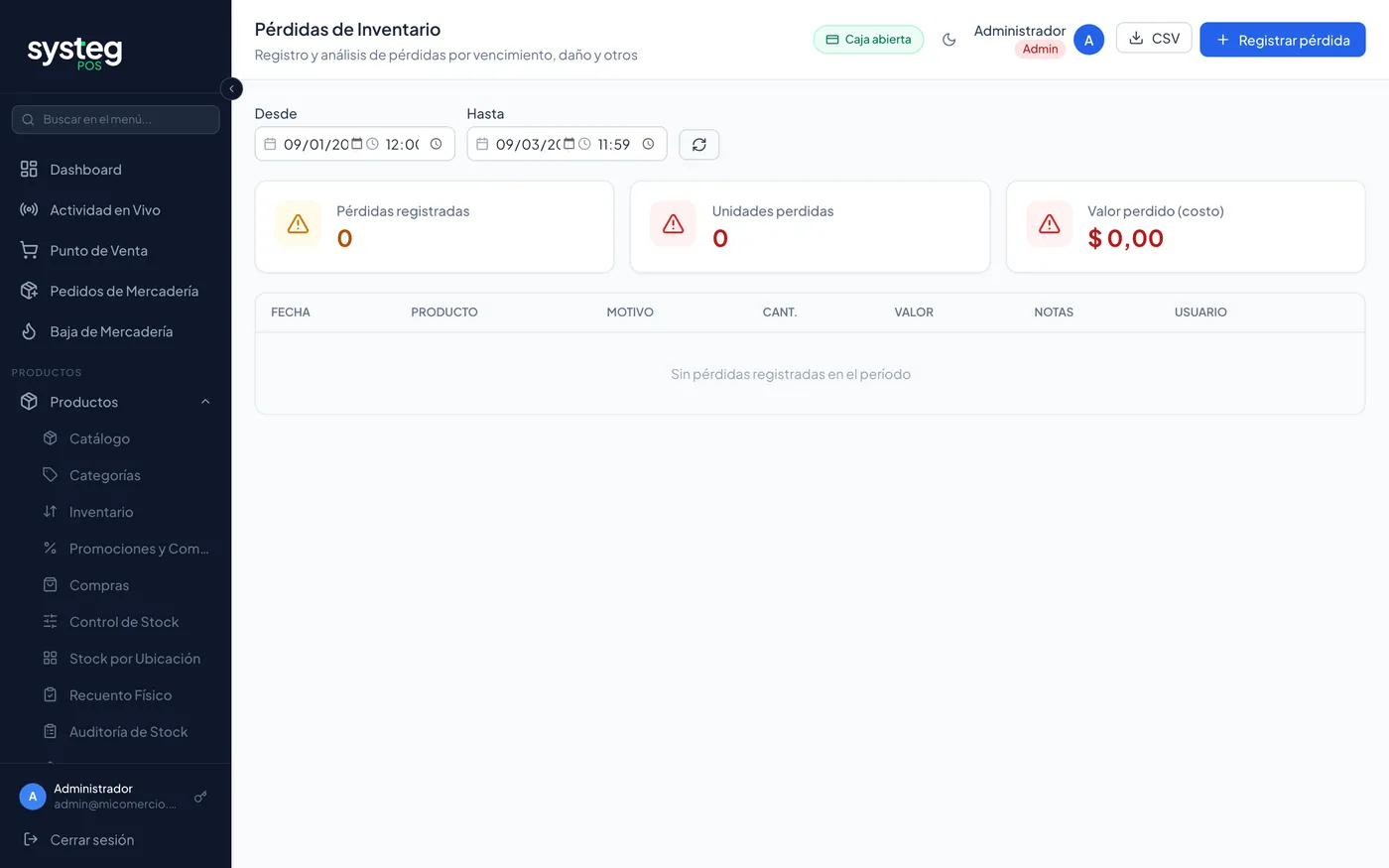
- Tocá Registrar pérdida, elegí el producto y la cantidad.
- Indicá el motivo (vencimiento, daño, robo…) y un detalle.
- Confirmá: se descuenta el stock y se registra la pérdida estimada a costo.
Eliminar una pérdida cargada por error restaura el stock. El panel resume unidades y valor perdido del período.
Análisis y Estadísticas
Devoluciones Opcional
Menú ▸ Análisis y Estadísticas ▸ Devoluciones
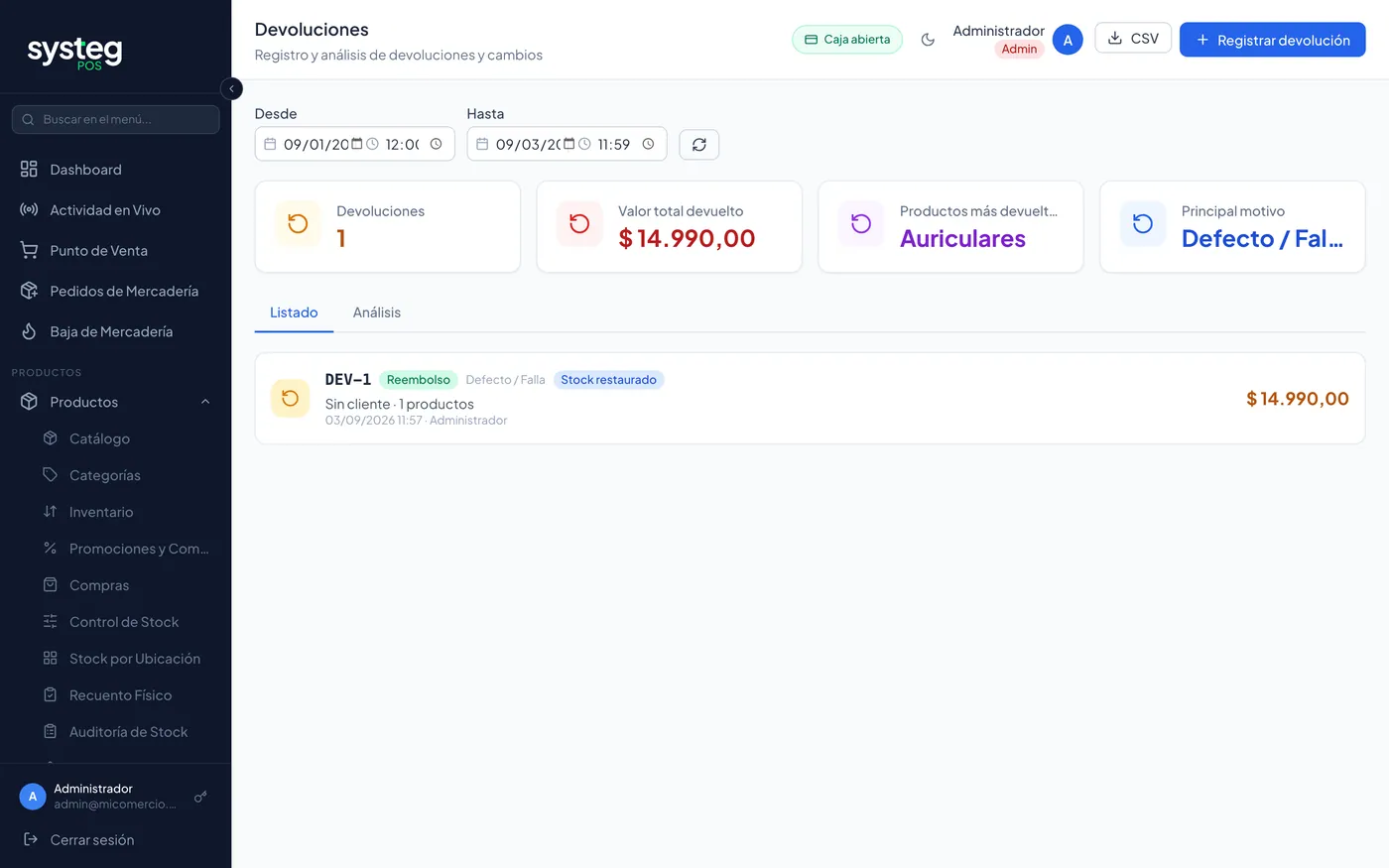
- Tocá Registrar devolución e indicá la venta original y el cliente.
- Agregá los productos devueltos con cantidad y subtotal, y el motivo.
- Marcá “Restaurar stock” si los productos vuelven al inventario en condiciones de revender.
- Registrá.
El reporte muestra valor total devuelto, productos más devueltos, motivos y clientes que más devuelven.
Administración
Dashboard
La pantalla de inicio de administradores y gerentes: el pulso del día.
Menú ▸ Dashboard
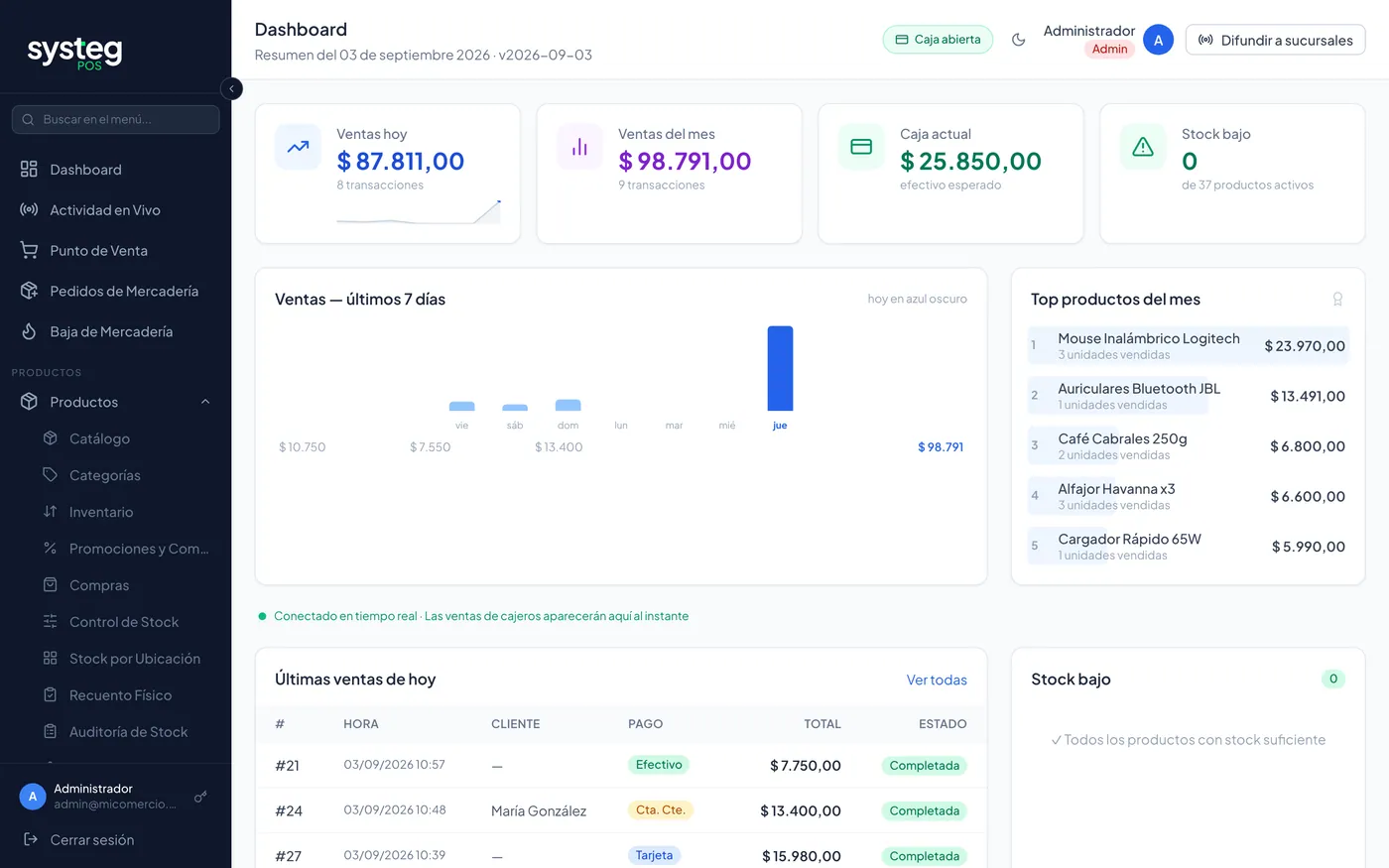
- Ventas de hoy y del mes, estado de la caja actual y productos con stock bajo.
- Gráfico de ventas de los últimos 7 días y top productos del mes.
- Últimas ventas de hoy con cliente, hora, medio de pago y estado.
- Accesos rápidos a las altas más comunes: nueva venta, nuevo producto, nuevo cliente, ajustar stock, nuevo proveedor y consultar cuenta corriente — abren directo el formulario correspondiente.
Administración
Actividad en vivo
Ventas y movimientos de los cajeros en tiempo real, a medida que ocurren.
Menú ▸ Actividad en Vivo
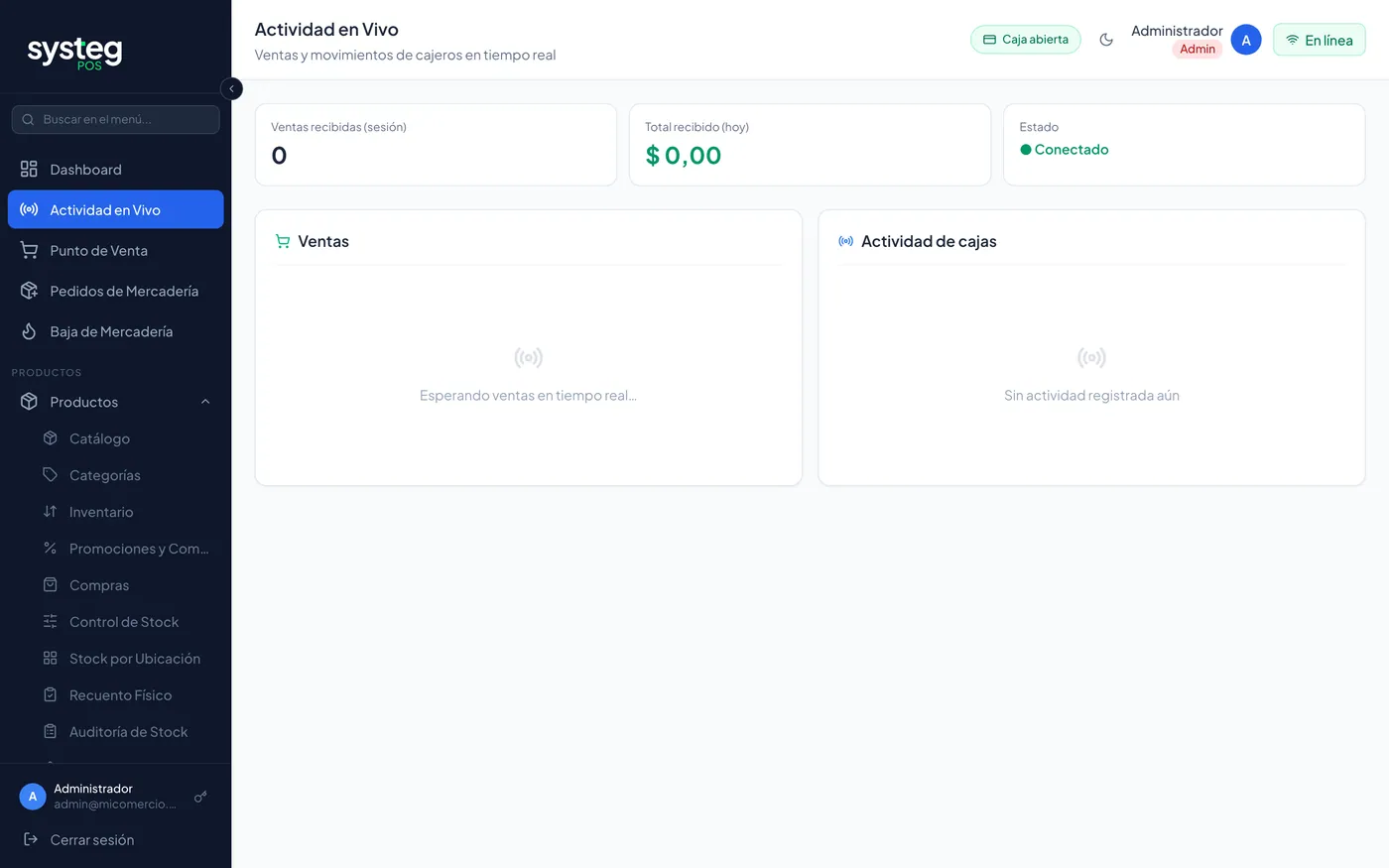
Muestra cada venta apenas se confirma, con su detalle, y los totales de la sesión y del día. Si no aparece nada, verificá que el servidor esté activo y con conexión.
Administración
Auditoría POS
Registro de todas las acciones hechas en el punto de venta: aperturas, cierres, ventas, anulaciones, retiros, cancelaciones de comprobante, tickets en espera, etc.
Menú ▸ Administración ▸ Auditoría POS
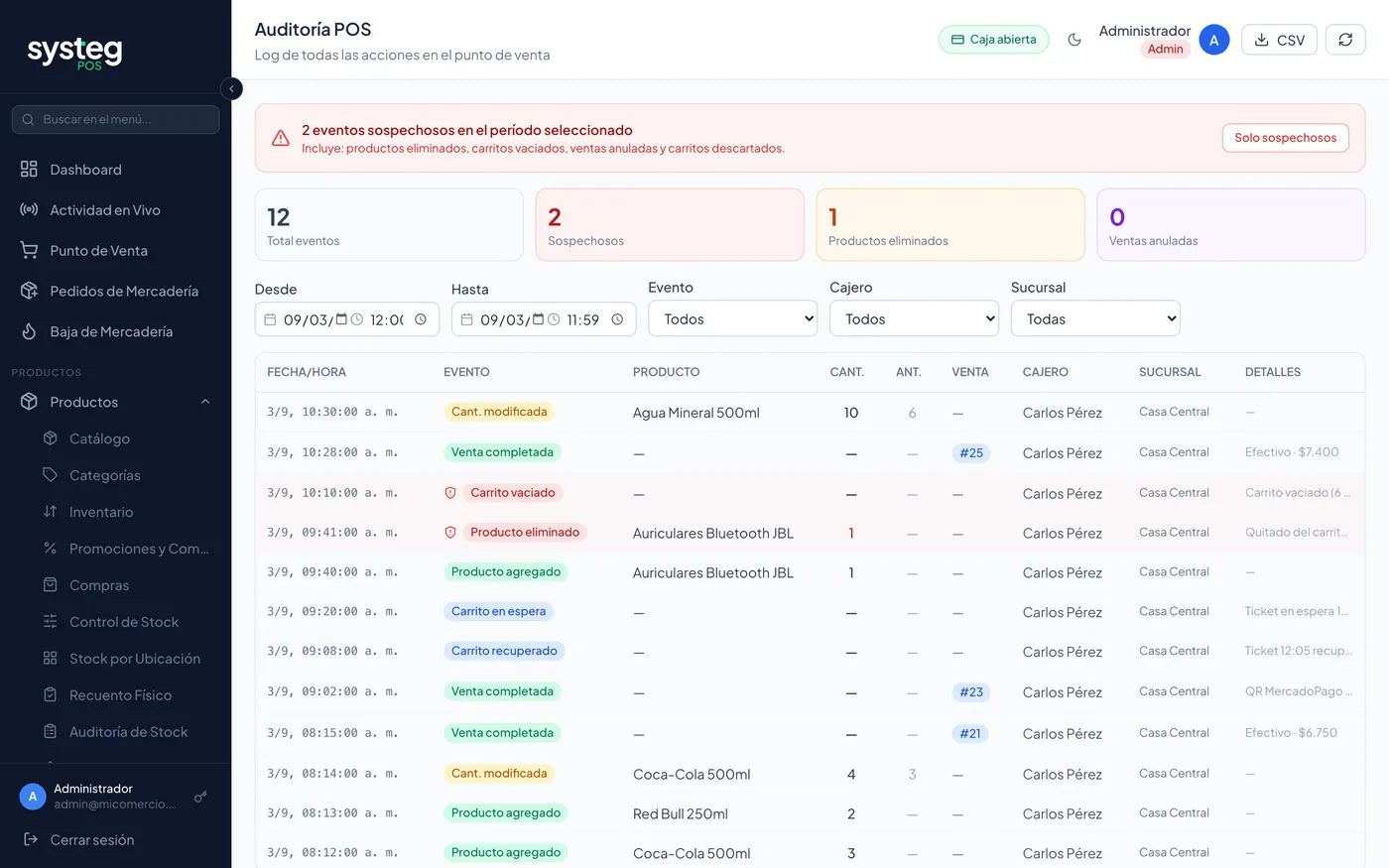
Filtrá por período, sucursal y cajero. Exportable a CSV. Es la herramienta para investigar diferencias o reclamos.
Administración
Sucursales
Menú ▸ Administración ▸ Sucursales
- Tocá para crear una sucursal: nombre, dirección, teléfono.
- Indicá si funciona como depósito (puede gestionar stock y despachar transferencias).
- Opcional: punto de venta AFIP propio de esa sucursal (si se deja vacío, usa el global).
- Copiá el ID de sucursal: es lo que se pega al instalar el POS en la computadora de ese local.
Cada instalación del POS queda asociada a una sucursal a través de ese ID.
Administración
Usuarios y permisos
Menú ▸ Administración ▸ Usuarios
- Tocá Nuevo usuario: nombre, correo, rol y, si corresponde, sucursal asignada.
- El sistema crea una contraseña inicial que la persona deberá cambiar en su primer ingreso.
- Con el ícono de escudo abrís “Gestionar permisos” para abrir o cerrar módulos puntuales (ver Roles y permisos).
- Podés cambiar la contraseña de un usuario, editarlo o marcarlo como inactivo.
No podés cambiar tu propio rol. Que siempre quede al menos un Administrador activo.
Administración · Configuración
Configuración: datos del comercio
Menú ▸ Administración ▸ Configuración (solo Administrador)
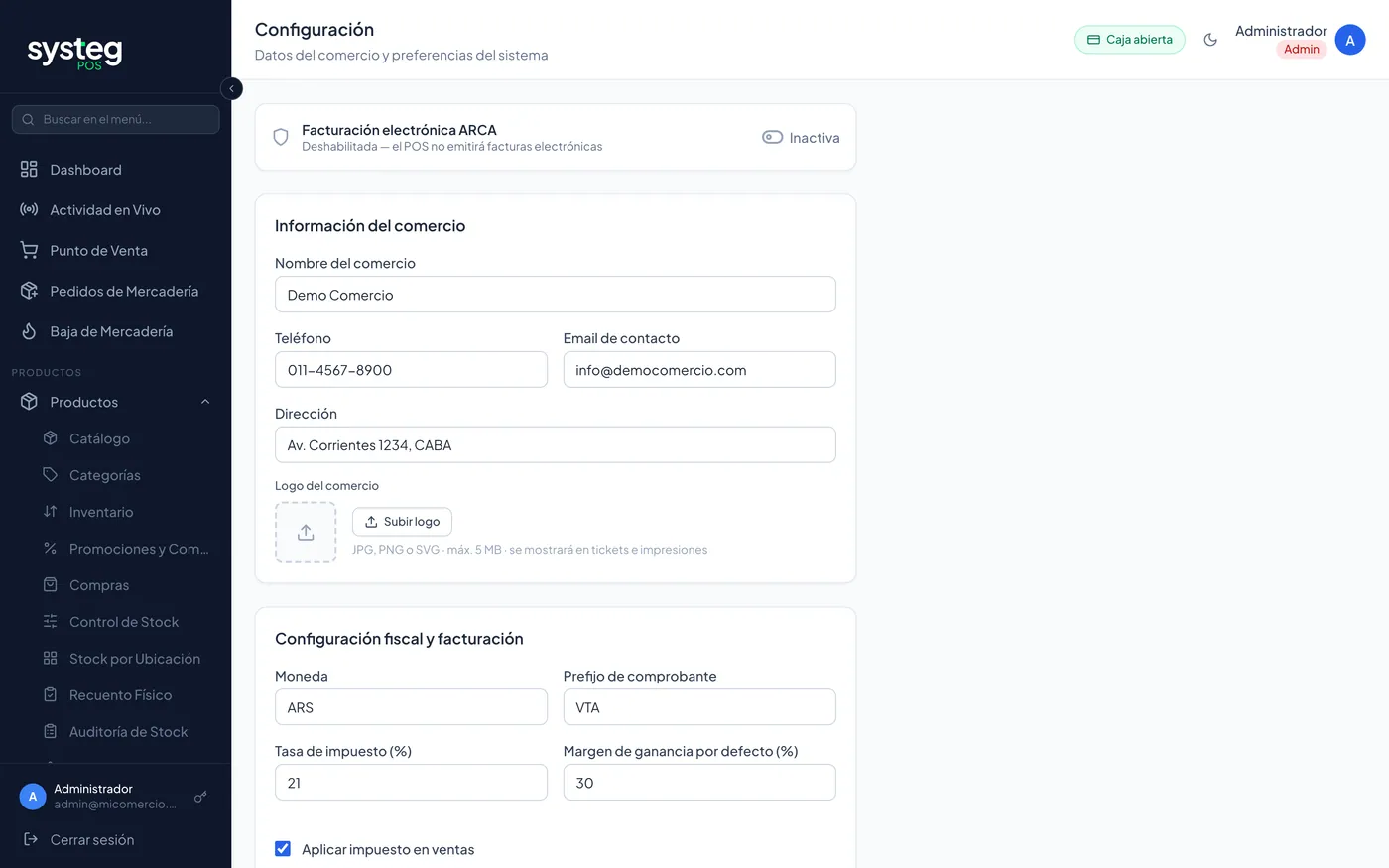
- Información del comercio — razón social, datos de contacto.
- Logo del comercio — JPG, PNG o SVG, máx. 5 MB. Aparece en tickets e impresiones. Después de subirlo, guardá los cambios para confirmar.
- Datos para transferencia bancaria — titular, alias CBU/CVU: se muestran cuando el cliente paga por transferencia.
Administración · Configuración
Configuración: facturación electrónica ARCA
Menú ▸ Administración ▸ Configuración ▸ Facturación Electrónica ARCA
- Cargá el CUIT del emisor y la condición frente al IVA (Monotributista o Responsable Inscripto).
- Cargá los datos de Ingresos Brutos e inicio de actividades.
- Subí el certificado digital ARCA (.crt/.pem) y la clave privada (.key/.pem).
- Indicá el punto de venta AFIP y el concepto por defecto (Productos, Servicios o ambos).
- Elegí modo producción (destildado = homologación/pruebas).
- Activá “Habilitar facturación electrónica automática”.
No se puede habilitar la facturación sin el CUIT y el certificado cargados. Probá primero en homologación antes de pasar a producción.
Administración · Configuración
Configuración: MercadoPago QR
Menú ▸ Administración ▸ Configuración ▸ MercadoPago QR
- Creá una cuenta MP con nombre y el Access Token (empieza con APP_USR-).
- Si tenés varias sucursales, hacé el mapeo de sucursales: a cada sucursal, el ID de sucursal MP donde se acredita el cobro. Dejá vacío el ID de las sucursales donde no cobrás con MP.
- Guardá. A partir de ahí, el medio QR aparece en el cobro del POS.
Con más de una cuenta, podés marcar una “Para Factura A” (se usa sola cuando la venta se factura así) y otra de respaldo (sus cobros no se suman en los resúmenes diarios, los cierres ni el arqueo de caja — para no mezclarlos con la caja principal).
Cada cuenta elige su modo de QR: en pantalla (el de siempre, se renueva solo), impreso (un QR fijo pegado en el mostrador, para locales sin pantalla al público) o ambos.
Administración · Configuración
Configuración: impresora térmica
Menú ▸ Administración ▸ Configuración ▸ Impresora Térmica
- Elegí la impresora y probá con “Probá primero con esta caja”.
- Ticket ESC/POS (impresión cruda) — si lo activás, el ticket se manda directo a la impresora en modo crudo (más rápido y prolijo). Si lo apagás, se imprime como HTML.
- Ancho (columnas) — típicamente 32 o 48 según la impresora.
- Code page — CP858 para imprimir con acentos y ñ; “texto simple” si tu impresora no los soporta.
- Ticket de venta ▸ “Preguntar si imprimir el ticket al completar cada venta” — apagada (por defecto) imprime siempre automático; prendida, muestra un resumen de la venta con un botón para imprimir y el cajero decide caso por caso.
Administración · Configuración
Configuración: inventario y márgenes
Menú ▸ Administración ▸ Configuración ▸ Inventario
Definís el margen general que Systeg usa para sugerir precios de venta cuando un producto o su categoría no tienen un margen propio, y el comportamiento por defecto del control de stock. Ver también Categorías y márgenes.
Administración
Sincronización y ventas offline
Cuando hay varias sucursales o se usa la app de escritorio, cada punto de venta sincroniza con un servidor central. Si se corta internet, se sigue vendiendo y las ventas se envían al reconectar.
Menú ▸ Sincronización (visible en la app de escritorio / multisucursal)
- Configurar servidor central — URL del servidor, email admin e ID de sucursal (el que copiaste en Sucursales).
- Historial de ventas offline — cada venta hecha sin internet, con su número offline, el número que le asignó el servidor y su estado: pendiente, sincronizada o con error.
- Desde el Dashboard, el botón de forzar sincronización hace que todas las sucursales conectadas actualicen en los próximos 30 segundos.
Las ventas con estado “con error” requieren atención: revisá la conexión y volvé a sincronizar. No cierres la app con ventas pendientes de enviar.
Administración
Systeg Caja: la app de escritorio
Es el Punto de Venta empaquetado como programa de Windows, con base de datos local para trabajar sin conexión.
- Se instala en la computadora del mostrador (instalador .exe con asistente o versión portable).
- En el primer arranque se configura la sucursal (ID) y el servidor central.
- Los cajeros entran directo al POS; no ven el resto del sistema.
- Se actualiza sola: cuando hay una versión nueva, se descarga y se aplica al reiniciar la app. No hace falta reinstalar nada. El botón “Verificar actualización” en el pie del POS chequea al toque, sin esperar al chequeo automático (al abrir y cada 4 horas).
Existe una pantalla de venta compacta alternativa al POS completo — grilla táctil, código PLU y carga de peso a mano, ver Caja rápida — pensada para mostradores de movimiento rápido. Con el módulo Verdulería activo, cada terminal la elige desde Configuración; sin el módulo, se puede activar igual por terminal en el archivo de configuración de esa instalación de Systeg Caja (pedíselo a quien te dio de alta el sistema), que siempre manda por sobre lo elegido en Configuración.
Ayuda
Preguntas frecuentes
- El POS no me deja cobrar.
- Casi siempre es porque no hay una caja abierta. Abrí la caja desde Caja o desde el propio POS. Verificá también el indicador de conexión.
- Vendí sin internet, ¿pierdo la venta?
- No. La venta se guarda localmente y se envía al servidor cuando vuelve la conexión. Si tenía factura, se marca como diferida y el CAE se pide al reconectar. Revisá el estado en Sincronización.
- Me equivoqué en una venta ya confirmada.
- Si fue un error de carga, anulala desde Ventas: se restaura el stock y, si había factura, se genera la nota de crédito. Si el cliente devuelve mercadería, usá Devoluciones.
- La caja cerró con diferencia.
- Revisá el arqueo en Cierres de Caja y los movimientos del turno en Control de Caja. Las diferencias suelen venir de retiros o ingresos no registrados. Un administrador puede revisar la Auditoría POS.
- No aparece la factura electrónica / no se emite el CAE.
- Verificá en Configuración ▸ Facturación electrónica que estén cargados el CUIT, el certificado y el punto de venta, y que esté en modo producción. Si venías en homologación, las facturas no son válidas fiscalmente.
- Escaneo un producto y dice que no existe.
- Queda anotado en Faltantes de carga. Dalo de alta en el Catálogo con ese código de barras y marcá el faltante como revisado.
- El stock del sistema no coincide con el real.
- Hacé un Recuento Físico de esa sucursal: cargás lo contado y Systeg ajusta las diferencias de una sola vez, dejando registro del motivo.
- Un empleado no ve un módulo que debería usar.
- Puede ser el rol o un permiso bloqueado. Revisá Usuarios ▸ Gestionar permisos. Si el módulo entero no aparece para nadie, puede no estar incluido en el plan contratado.
- ¿Cómo actualizo precios a muchos productos juntos?
- En el Catálogo, seleccioná los productos y usá Editar en lote. Para precios de un tipo de cliente, usá Listas de precios con “Autocompletar por margen”.
- ¿La app de escritorio se actualiza sola?
- Sí. Systeg Caja descarga la versión nueva y la aplica al reiniciarse. No reinstales nada por tu cuenta.
- Cambié algo en Configuración y no se ve reflejado.
- Varias secciones (logo, datos del comercio) piden Guardar cambios después de editar. En multisucursal, los cambios se propagan en la próxima sincronización.
- ¿Puedo dejar una venta a medias para atender a otro cliente?
- Sí: F3 manda el carrito a espera y Q lo recupera. Ver Tickets en espera.
Ayuda
Glosario
- ARCA
- Organismo de recaudación (ex AFIP). Emite el CAE de las facturas electrónicas.
- CAE
- Código de Autorización Electrónico que ARCA asigna a cada factura. Sin CAE, la factura no es válida.
- Arqueo
- Conteo del efectivo en caja para compararlo con lo que el sistema espera.
- Cierre Z
- Comprobante de cierre de un turno de caja: ventas por medio de pago, efectivo esperado y diferencia.
- Fondo fijo
- Efectivo de cambio con el que arranca la caja, declarado aparte de las ventas.
- Retiro de valores
- Salida de efectivo de la caja durante el turno (a tesorería, pago a proveedor, gasto).
- Cuenta corriente
- Crédito que le das a un cliente: compra ahora y paga después, hasta un límite.
- SKU
- Código interno único de un producto. No es lo mismo que el código de barras.
- Stock mínimo
- Nivel a partir del cual el producto se considera “bajo” y aparece en las alertas de reposición.
- Rotación
- Velocidad a la que se vende un producto. Alta rotación = se agota rápido.
- Clasificación ABC
- Agrupa los productos por su peso en las ventas: A (los pocos que hacen la mayor parte), B y C.
- Preventista
- Vendedor que toma pedidos fuera del local, en la ruta del cliente.
- Rendición
- Entrega, por parte del preventista o repartidor, de lo cobrado en la calle.
- Picking
- Armado del pedido en el depósito: juntar físicamente los productos de la lista.
- PaqAR
- Servicio de Correo Argentino para generar etiquetas y seguimiento de envíos.
- Homologación
- Entorno de pruebas de ARCA. Las facturas emitidas ahí no tienen validez fiscal.
- ESC/POS
- Lenguaje estándar de impresoras térmicas. La “impresión cruda” lo usa directamente.